


Zmień imię i nazwisko
Popraw imię lub nazwisko na stronie Dane osobowe.
Zanim zaczniesz
Potrzebujesz:
- Twoja firma pozwala na zmianę imienia lub nazwiska w aplikacji - w przeciwnym razie wiersz Imię jest wyszarzony
Pierwszy raz korzystasz z aplikacji? Zacznij tutaj: Zaloguj się w aplikacji MyTimePlan.
Krok po kroku
-
Krok 1: Zmień imię lub nazwisko i stuknij Zapisz
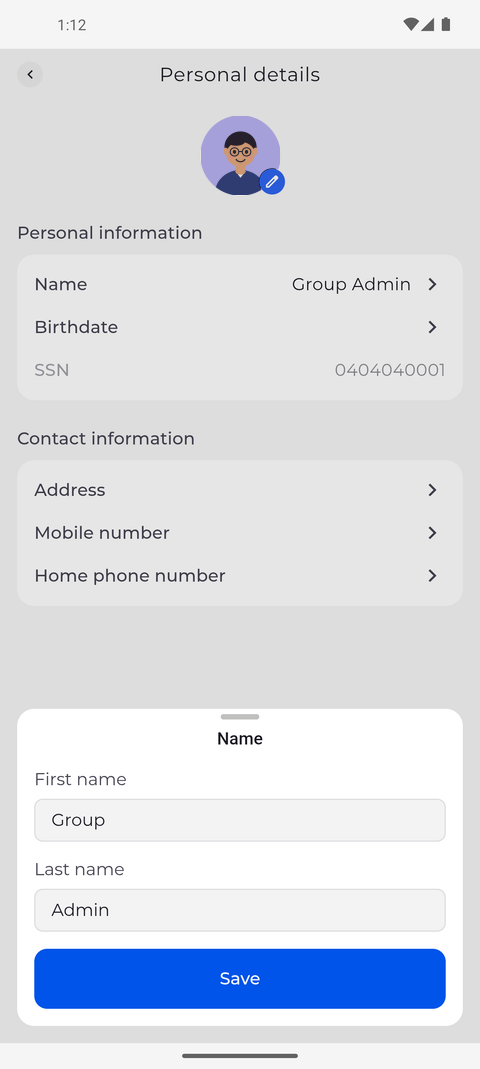
Stuknij swoje zdjęcie profilowe w lewym górnym rogu ekranu głównego, aby otworzyć Ustawienia, a następnie stuknij Dane osobowe i wiersz Imię. Otwiera się panel z polami Imię i Nazwisko, wypełnionymi Twoim obecnym imieniem i nazwiskiem. Zmień, co trzeba, i stuknij Zapisz.
Wskazówka: Pole, którego nie możesz zmienić, jest wyszarzone, a część imienia i nazwiska, której nie możesz widzieć, nie pojawia się w edytorze.
Wskazówka: Przesuń edytor w dół, aby zamknąć go bez zapisywania.
-
Krok 2: Nowe imię i nazwisko jest zapisywane i od razu widoczne
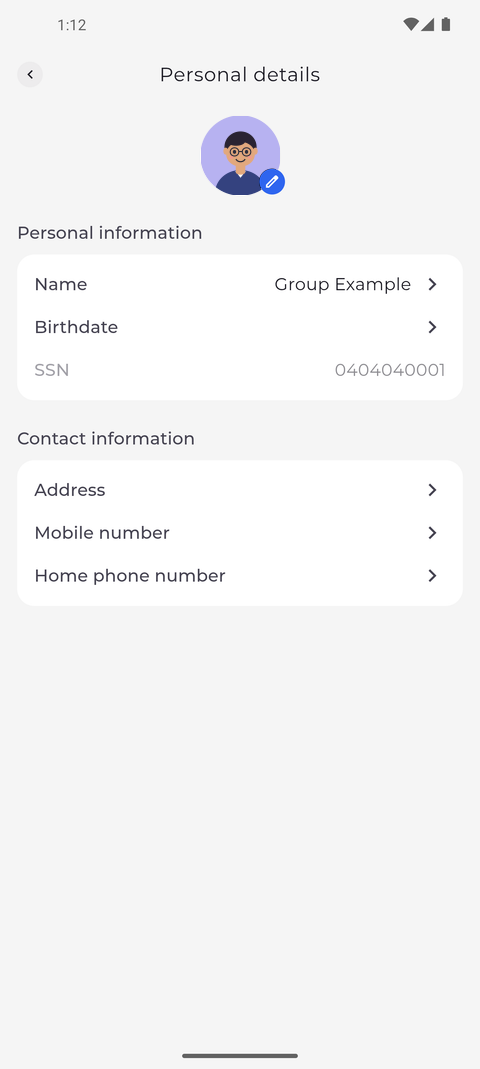
Panel się zamyka, a wiersz Imię w sekcji Informacje osobiste od razu pokazuje nowe imię i nazwisko.
Wskazówka: Aplikacja potwierdza to komunikatem „Dane osobowe zaktualizowane”. Jeśli wyświetli komunikat „Operacja nie powiodła się”, imię i nazwisko nie zostały zmienione.
Wskazówka: Podczas zapisywania imienia i nazwiska przycisk Zapisz pokazuje wskaźnik ładowania i nie można go ponownie stuknąć. Edytor zamyka się po zapisaniu; jeśli zapisywanie się nie powiedzie, pozostaje otwarty z wpisanym tekstem.
Co dalej
Nowe imię i nazwisko jest zapisane w Twoim profilu i widoczne w wierszu Imię.
Warto wiedzieć
- Profil u góry strony Ustawienia również pokazuje nowe imię i nazwisko.
Pytania
Dlaczego nie mogę otworzyć wiersza Imię?
Wiersz jest wyszarzony, gdy Twoja firma nie pozwala na zmianę imienia i nazwiska w aplikacji. Zapytaj kierownika.