


Zmień lub usuń zdjęcie profilowe
Możesz zrobić lub wybrać nowe zdjęcie profilowe albo usunąć obecne.
Krok po kroku
-
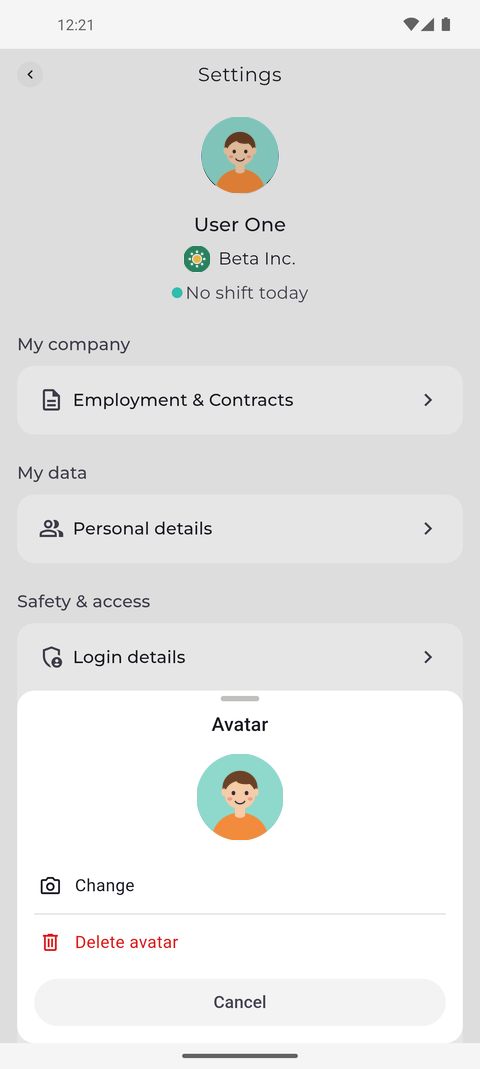
Krok 1: Stuknij swoje zdjęcie, aby je zmienić lub usunąć
Stuknij swoje zdjęcie w lewym górnym rogu ekranu głównego, aby otworzyć Ustawienia, a następnie stuknij swoje zdjęcie u góry strony Ustawienia. Otwiera się panel Awatar z Twoim obecnym zdjęciem: stuknij Zmień, aby zrobić lub wybrać nowe, albo Usuń awatar, aby je usunąć. Anuluj zamyka panel.
Wskazówka: Ten panel możesz też otworzyć ze strony Dane osobowe - stuknij ołówek na swoim zdjęciu.
-
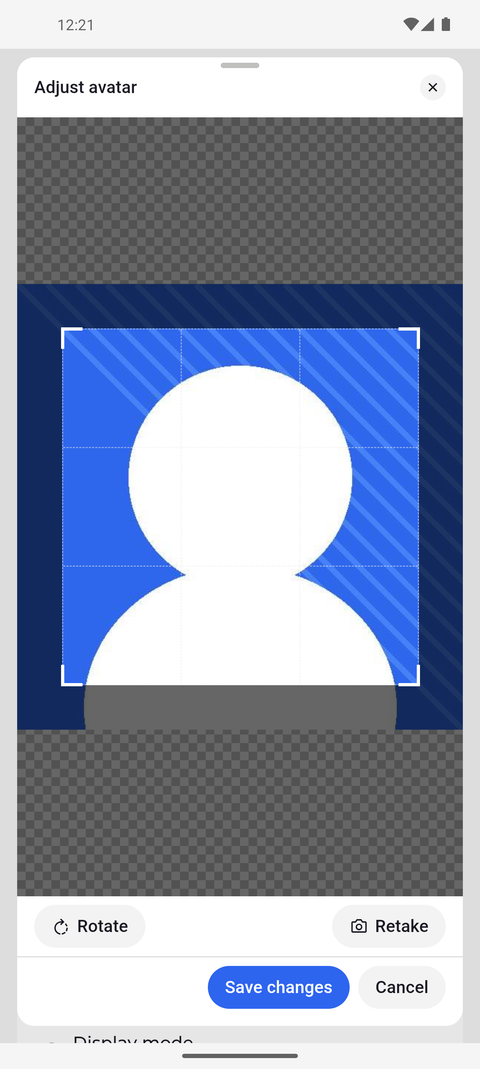
Krok 2: Przesuń lub zmień rozmiar kwadratowej ramki; Obróć obraca zdjęcie
Po wybraniu zdjęcia okno Dostosuj awatar pokazuje je z kwadratową ramką. Część wewnątrz ramki staje się Twoim zdjęciem profilowym. Gdy ramka jest dobrze ustawiona, stuknij Zapisz zmiany.
Wskazówka: Przeciągnij kwadrat na wybraną część zdjęcia i przeciągnij jego rogi, aby go powiększyć lub zmniejszyć. Samo zdjęcie pozostaje na miejscu.
Wskazówka: Obróć obraca zdjęcie o ćwierć obrotu; Ponów pozwala wybrać inne zdjęcie.
-
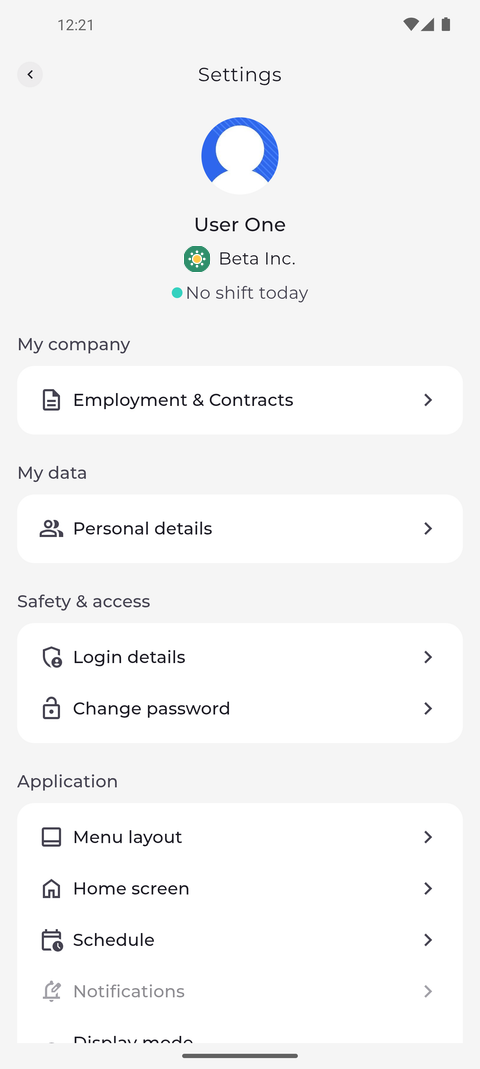
Krok 3: Nowe zdjęcie widać w ustawieniach i w całej aplikacji
Okno się zamyka, a Twoje nowe zdjęcie pojawia się u góry strony Ustawienia i we wszystkich innych miejscach aplikacji.
Wskazówka: Aplikacja potwierdza to komunikatem „Zdjęcie profilowe zaktualizowane”. Jeśli wyświetli komunikat „Operacja nie powiodła się”, stare zdjęcie pozostaje - spróbuj ponownie.
-
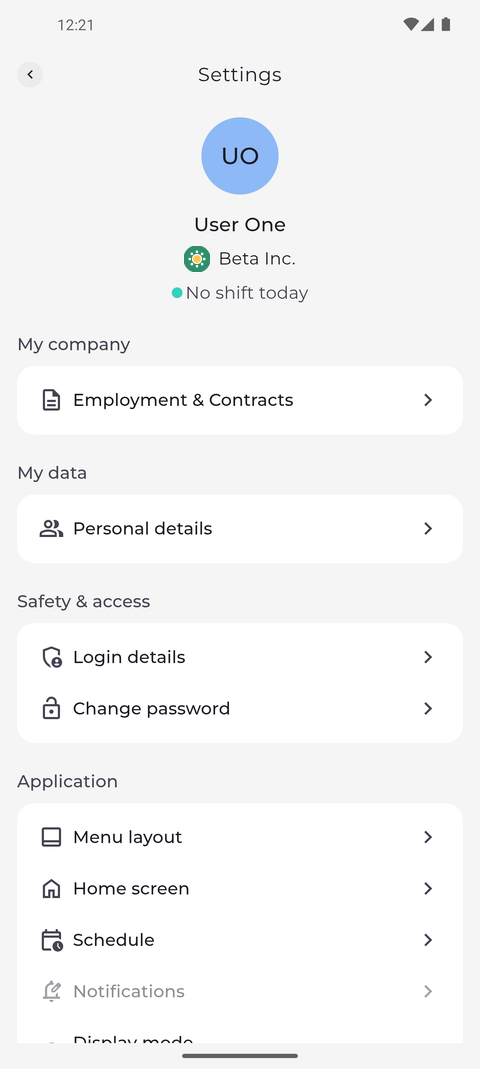
Krok 4: Bez zdjęcia aplikacja pokazuje Twoje inicjały
Aby usunąć zdjęcie, stuknij je ponownie i wybierz Usuń awatar w panelu Awatar. Zamiast zdjęcia aplikacja pokazuje kółko z Twoimi inicjałami.
Wskazówka: Usuń awatar od razu usuwa Twoje zdjęcie - aplikacja nie prosi o potwierdzenie.
Co dalej
Twój profil pokazuje nowe zdjęcie albo Twoje inicjały, jeśli zdjęcie zostało usunięte.
Pytania
Dlaczego nic się nie dzieje, gdy stukam swoje zdjęcie?
Zmiana zdjęcia nie jest włączona dla Twojego konta. Zapytaj kierownika.
Dlaczego nic się nie dzieje po stuknięciu Zmień?
Aplikacja potrzebuje dostępu zarówno do aparatu, jak i do zdjęć. Jeśli odmówiono jej dostępu, zezwól MTP na korzystanie z aparatu i zdjęć w ustawieniach telefonu, a następnie spróbuj ponownie.