


Strona Ustawienia
Strona Ustawienia zbiera w jednym miejscu Twój profil, dane firmy i dane osobowe, sposób logowania oraz wygląd i działanie samej aplikacji.
Krok po kroku
-
Krok 1: Stuknij Więcej na dolnym pasku, aby dotrzeć do wszystkiego, co nie jest zakładką
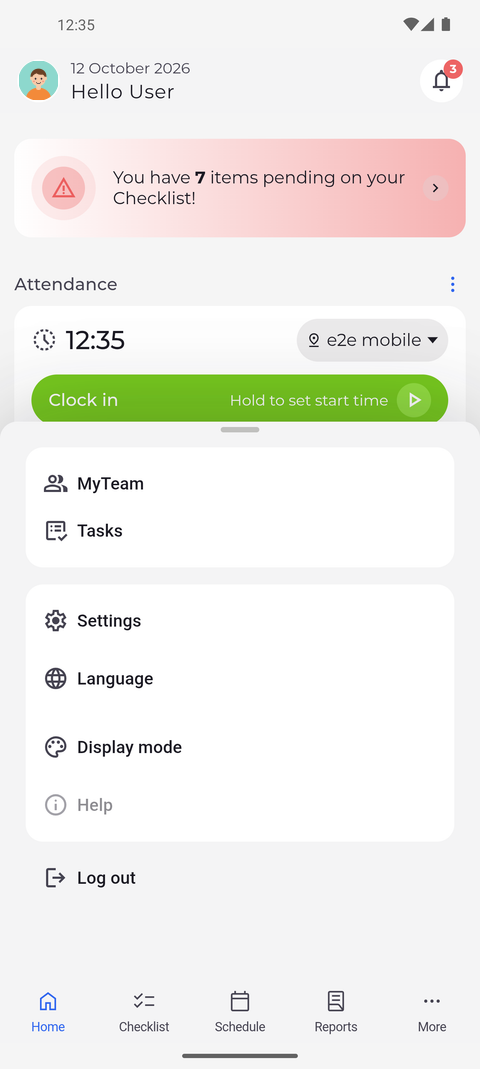
Stuknij Więcej na prawym końcu dolnego paska. Wysuwa się panel ze stronami, których nie ma na pasku, następnie z pozycjami Ustawienia, Język i Tryb wyświetlania, a na samym dole z pozycją Wyloguj się.
Wskazówka: Wiersze nad pozycją Ustawienia to strony, których nie ma na Twoim dolnym pasku. To, które z nich widzisz, zależy od Twojego dostępu i od opcji Ustawienia > Układ menu.
Wskazówka: Aby zamknąć panel bez wybierania czegokolwiek, stuknij ponownie Więcej lub dowolną zakładkę na dolnym pasku - także tę, na której jesteś.
-
Krok 2: Ustawienia otwierają się na Twoim profilu, a pod nim są Twoja firma i Twoje dane
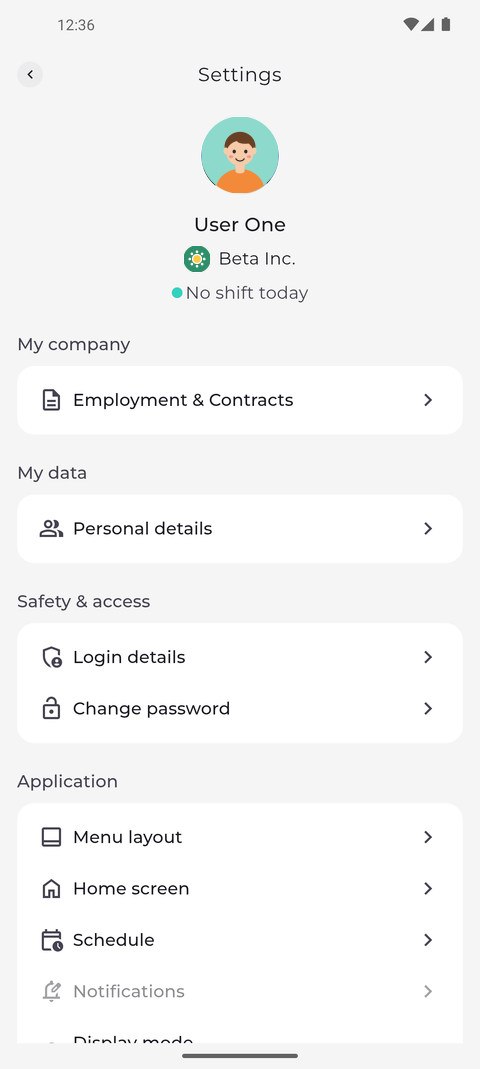
Stuknij Ustawienia. Strona otwiera się na Twoim profilu - Twoje zdjęcie, imię i nazwisko, firma oraz informacja, czy masz dziś zmianę. Poniżej są sekcje Moja firma z pozycją Zatrudnienie i umowy, Moje dane z pozycją Dane osobowe oraz Bezpieczeństwo i dostęp z pozycjami Dane logowania i Zmień hasło.
Wskazówka: Stuknij swoje zdjęcie profilowe, aby je zmienić lub usunąć. Jeśli nic się nie dzieje, zmiana zdjęcia nie jest włączona dla Twojego konta.
-
Krok 3: Niżej zmienisz działanie samej aplikacji i wylogujesz się
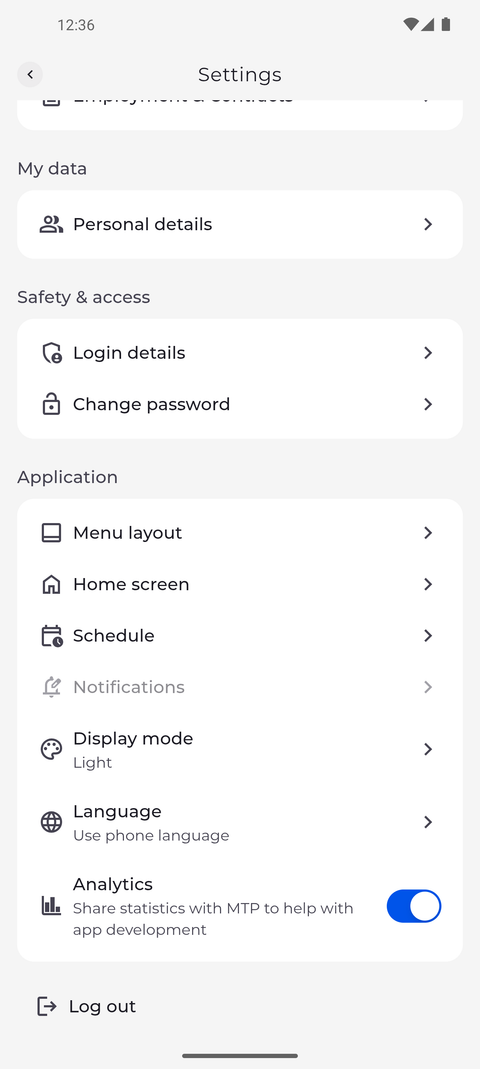
Przewiń w dół do sekcji Aplikacja. Tutaj ustawiasz Układ menu, to, co pokazuje Ekran główny, swoje preferencje w wierszu Grafik, Tryb wyświetlania i Język; wiersze Tryb wyświetlania i Język pokazują Twój obecny wybór. Wiersz Wyloguj się jest na samym dole strony.
Wskazówka: Analityka jest włączona, dopóki jej nie wyłączysz. Wyłącz ją, aby przestać udostępniać MTP statystyki użytkowania; wybór jest zachowany na tym telefonie.
Co dalej
Wiesz, gdzie są Twoje dane osobowe i ustawienia samej aplikacji, i w każdej chwili dotrzesz do nich przez Więcej > Ustawienia.
Warto wiedzieć
- Jeśli nie widzisz sekcji Moja firma z pozycją Zatrudnienie i umowy, Twoje konto nie ma wglądu w dane o Twoim zatrudnieniu ani umowie. Zapytaj kierownika.
- Wyszarzone wiersze - Pomoc w menu Więcej i Powiadomienia w ustawieniach - nie są jeszcze dostępne. Ich stuknięcie pokazuje tylko komunikat „Funkcja wkrótce dostępna!”.
Pytania
Dlaczego Zmień hasło pokazuje tylko komunikat „Zmiana hasła jest niedozwolona”?
Twoja firma nie pozwala na zmianę hasła w aplikacji. Zapytaj kierownika, jak je zmienić.