


Ułóż widżety na ekranie głównym
Na stronie Ustawienia > Ekran główny wybierasz kolejność widżetów na ekranie głównym i przywracasz ukryte widżety.
Krok po kroku
-
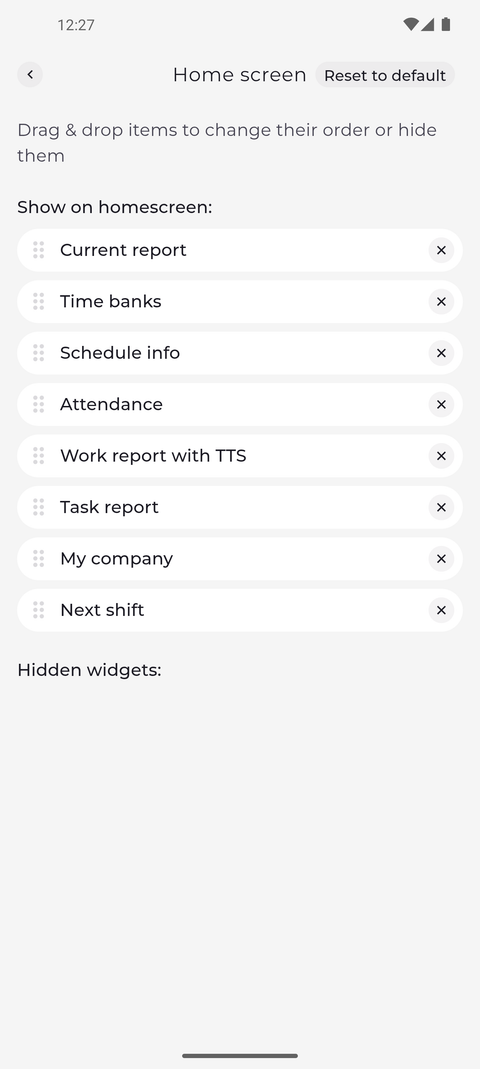
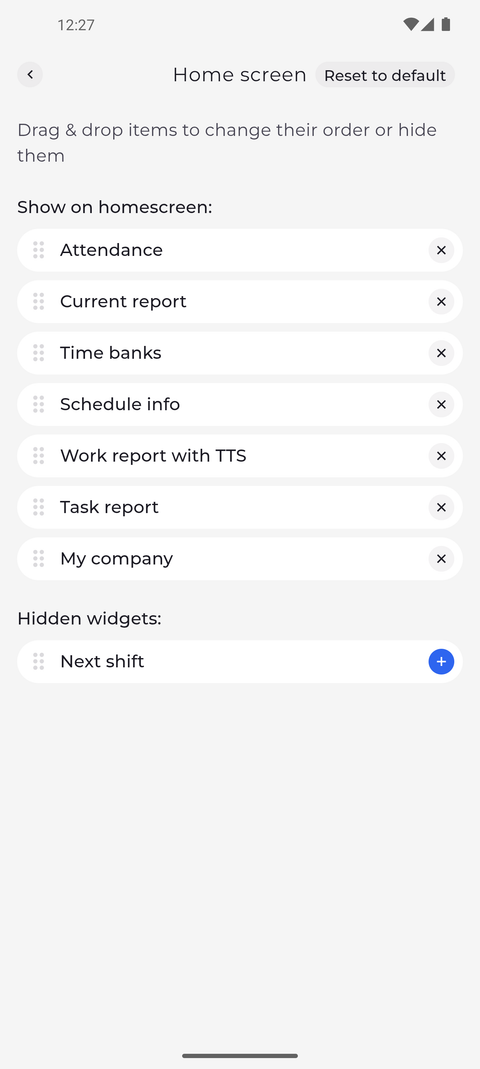
Krok 2: Przeciągnij widżet za uchwyt, aby zmienić kolejność na ekranie głównym
Aby przenieść widżet, przytrzymaj go za kropki po lewej stronie i przeciągnij w inne miejsce listy. Tutaj widżet Obecność przesunął się w dół listy, pod Informacje o grafiku, i pozostaje wśród pokazywanych widżetów.
Wskazówka: Ekran główny pokazuje widżety od góry do dołu w kolejności listy w sekcji Pokaż na ekranie głównym:.
Wskazówka: Każda zmiana jest zapisywana od razu - nie ma przycisku Zapisz.
Co dalej
Ekran główny pokazuje Twoje widżety w wybranej kolejności, dopóki jej nie zmienisz lub nie stukniesz Przywróć domyślne.
Warto wiedzieć
- Przywróć domyślne przywraca pierwotną kolejność - Obecność, Następna zmiana, Bieżący raport, Banki czasu, Informacje o grafiku, Raport pracy z TTS, Raport zadań i Moja firma - każdy widżet tylko wtedy, gdy Twoje konto może go używać.