


Zmień język aplikacji
Opcja Język ustawia język tekstów aplikacji. Możesz wybrać angielski, polski lub islandzki albo pozwolić aplikacji używać języka telefonu.
Krok po kroku
-
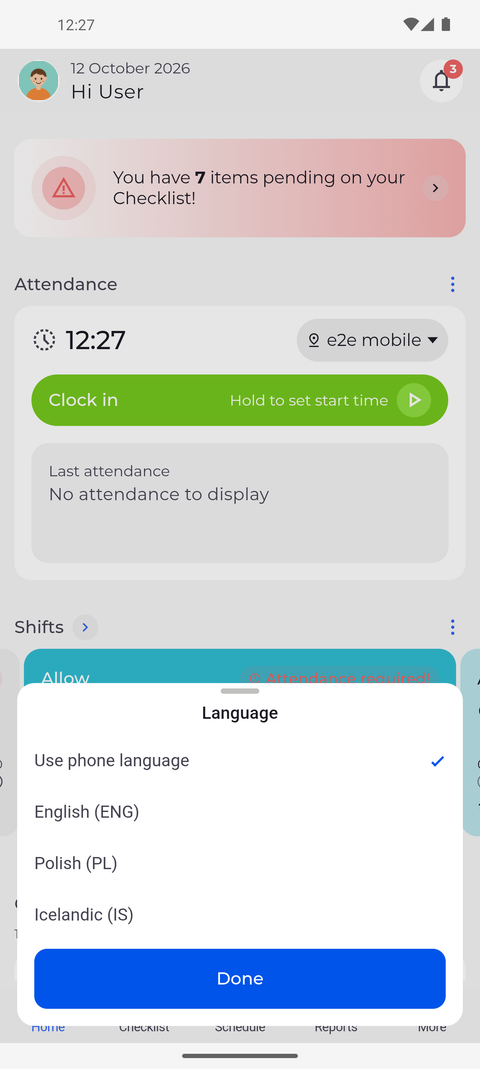
Krok 1: Opcja Język oferuje język telefonu albo angielski, polski i islandzki
Stuknij Więcej na dolnym pasku, a potem Język. Panel pokazuje najpierw Użyj języka telefonu, a potem angielski (ENG), polski (PL) i islandzki (IS); znacznik wyboru wskazuje obecny wybór. Stuknij wybrany język, a następnie Gotowe.
Wskazówka: Stuknięcie języka tylko go zaznacza - aplikacja przełącza się po stuknięciu Gotowe. Przesuń panel w dół, aby zamknąć go bez zmian.
Wskazówka: Opcja Użyj języka telefonu pokazuje aplikację w języku telefonu, jeśli jest to angielski, polski lub islandzki, a w przeciwnym razie po angielsku.
Wskazówka: Języki są zawsze podane pod angielskimi nazwami, więc odnajdziesz angielski nawet wtedy, gdy aplikacja jest w języku, którego nie rozumiesz.
-
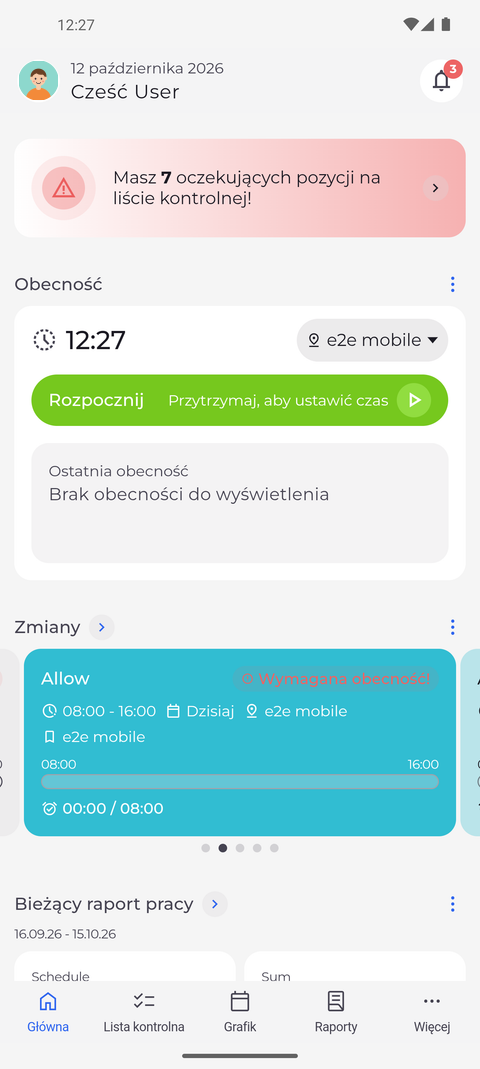
Krok 2: Cała aplikacja przełącza się od razu
Aplikacja przełącza się od razu - tutaj na polski. Powitanie, widżety na ekranie głównym i dolny pasek pokazują teksty w nowym języku.
Wskazówka: Nazwy dni i miesięcy w datach również zmieniają się na wybrany język.
-
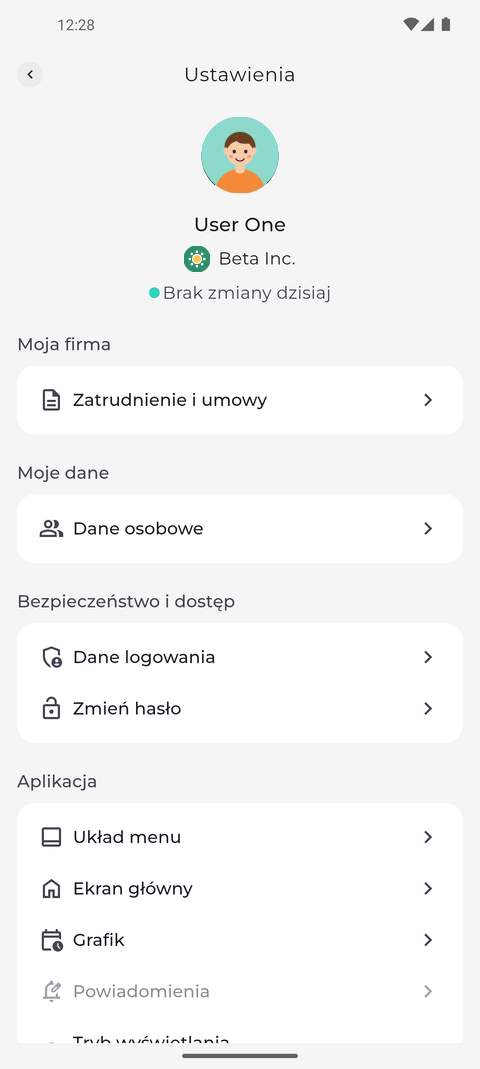
Krok 3: Ustawienia i wszystkie inne strony używają wybranego języka
Wszystkie inne strony też używają nowego języka. Stuknij swoje zdjęcie profilowe w lewym górnym rogu ekranu głównego: strona Ustawienia otwiera się z sekcjami i wierszami po polsku.
Wskazówka: Opcję Język znajdziesz też na stronie Ustawienia, w sekcji Aplikacja. Wiersz pokazuje wybrany język.
Co dalej
Aplikacja pokazuje teksty w wybranym języku, dopóki nie zmienisz go ponownie w tym samym panelu.
Warto wiedzieć
- Język jest zapisywany na tym telefonie, a nie na Twoim koncie. Pozostaje po wylogowaniu i obowiązuje każdego, kto zaloguje się na tym telefonie jako następny.