


Breyttu nafninu þínu
Leiðréttu fornafn þitt eða eftirnafn á síðunni Persónuupplýsingar.
Áður en þú byrjar
Þú þarft:
- Fyrirtækið þitt leyfir þér að breyta fornafni þínu eða eftirnafni í forritinu - annars er línan Nafn grá
Ertu að byrja að nota forritið? Byrjaðu hér: Skráðu þig inn í MyTimePlan-forritið.
Skref fyrir skref
-
Skref 1: Breyttu fornafninu eða eftirnafninu og ýttu á Vista
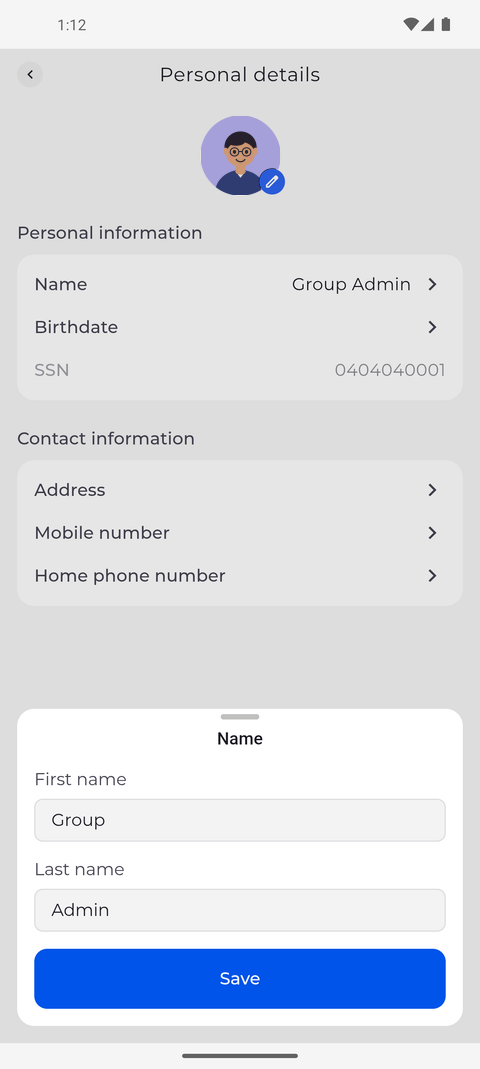
Ýttu á prófílmyndina þína efst til vinstri á heimaskjánum til að opna Stillingar og ýttu síðan á Persónuupplýsingar og Nafn. Gluggi opnast með reitunum First name og Last name, útfylltum með núverandi nafni þínu. Breyttu því sem þú þarft og ýttu á Vista.
Ábending: Reitur sem þú mátt ekki breyta er grár og hluta nafnsins sem þú mátt ekki sjá er sleppt í glugganum.
Ábending: Strjúktu gluggann niður til að loka honum án þess að vista.
-
Skref 2: Nýja nafnið er vistað og birtist strax
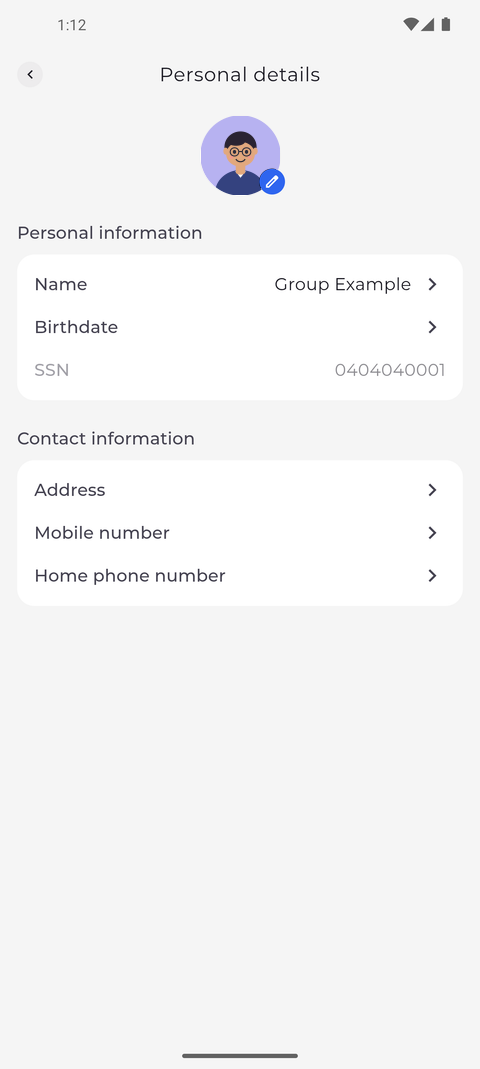
Glugginn lokast og línan Nafn í hlutanum Persónulegar upplýsingar sýnir nýja nafnið þitt strax.
Ábending: Forritið staðfestir með „Persónuupplýsingar uppfærðar“. Ef forritið segir „Aðgerð mistókst“ var nafninu þínu ekki breytt.
Ábending: Á meðan nafnið er vistað sýnir hnappurinn Vista hleðslutákn og ekki er hægt að ýta á hann aftur. Glugginn lokast þegar nafnið hefur verið vistað; ef vistunin mistekst helst hann opinn með því sem þú slóst inn.
Hvað gerist næst
Nýja nafnið þitt er vistað í prófílnum þínum og sýnt í línunni Nafn.
Gott að vita
- Prófíllinn efst á síðunni Stillingar sýnir líka nýja nafnið.
Spurningar
Af hverju get ég ekki opnað línuna Nafn?
Línan er grá þegar fyrirtækið þitt leyfir þér ekki að breyta nafninu þínu í forritinu. Spurðu stjórnanda þinn.