


Zaloguj się w aplikacji MyTimePlan
Logowanie odbywa się na dwóch ekranach: najpierw ID firmy, potem nazwa użytkownika i hasło. Następnie aplikacja otwiera ekran Główna.
Zanim zaczniesz
Potrzebujesz:
- ID firmy (zapytaj kierownika, jeśli go nie znasz)
- Nazwa użytkownika i hasło do MyTimePlan
Kiedy z tego korzystać
Przy pierwszym otwarciu aplikacji na urządzeniu i za każdym razem po wylogowaniu.
Krok po kroku
-
Krok 1: Wprowadź ID firmy
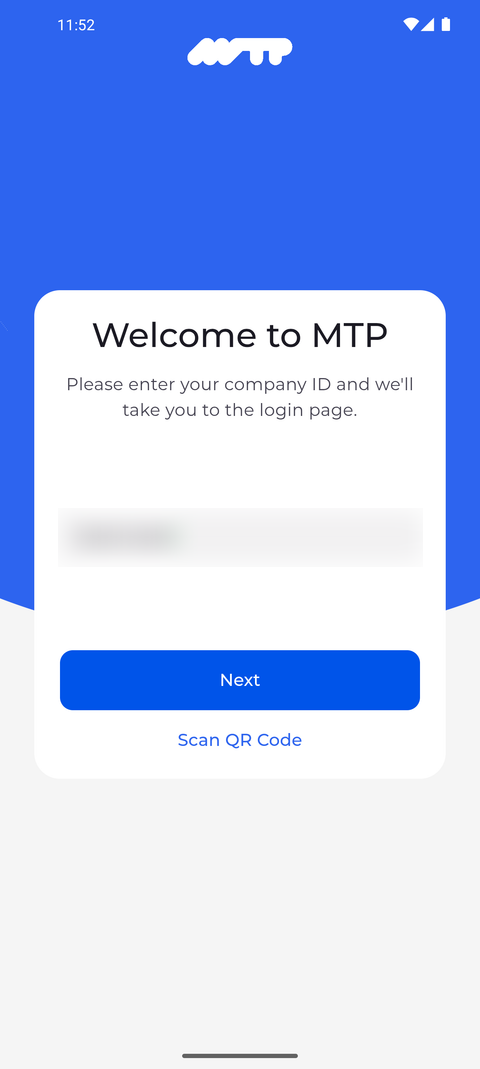
Otwórz aplikację. Na ekranie Witaj w MTP wpisz w polu ID firmy dokładnie tak, jak podał go pracodawca, a następnie stuknij Dalej.
Wskazówka: Jeśli po stuknięciu Dalej nad polem pojawi się komunikat „Nieprawidłowe dane logowania”, aplikacja nie znalazła tego ID firmy. Sprawdź pisownię i połączenie z internetem, a następnie ponownie stuknij Dalej.
Wskazówka: Jeśli Twoja firma loguje Cię przez własną stronę logowania (logowanie jednokrotne, SSO), przycisk Dalej otwiera tę stronę w przeglądarce zamiast formularza Zaloguj.
-
Krok 2: Zaloguj się na swoje konto MyTimePlan
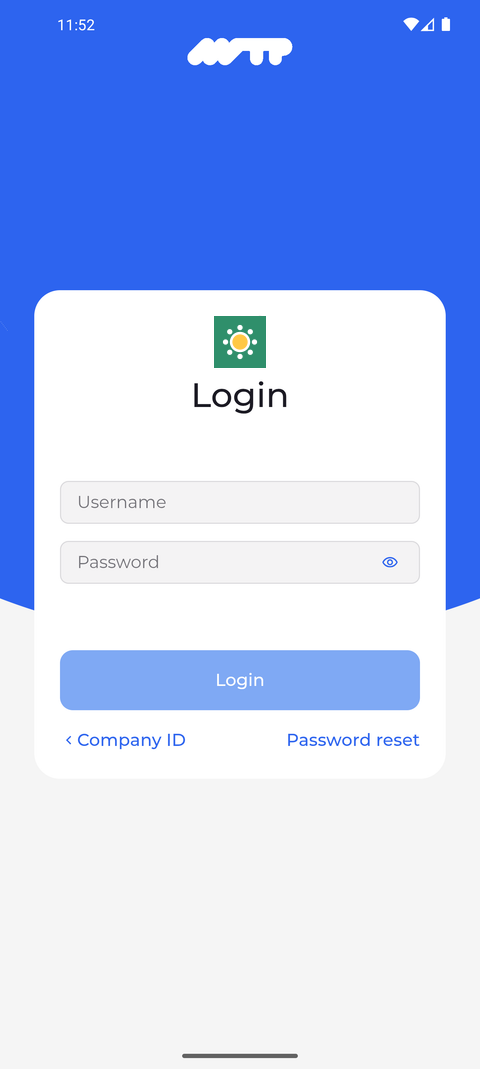
Otwiera się ekran Zaloguj. Wpisz nazwę użytkownika w polu Nazwa użytkownika i hasło w polu Hasło, a następnie stuknij Zaloguj. Jeśli musisz zmienić ID firmy, stuknij ID firmy w lewym dolnym rogu, aby wrócić.
Wskazówka: Nie pamiętasz hasła? Stuknij Resetowanie hasła i postępuj zgodnie z instrukcjami wysłanymi na Twój adres e-mail.
Wskazówka: Stuknij ikonę oka na końcu pola Hasło, aby pokazać lub ukryć wpisane hasło.
Wskazówka: Przycisk Zaloguj pozostaje wyszarzony, dopóki pola Nazwa użytkownika i Hasło nie zostaną wypełnione.
-
Krok 3: Zalogowano Cię i otwiera się ekran główny
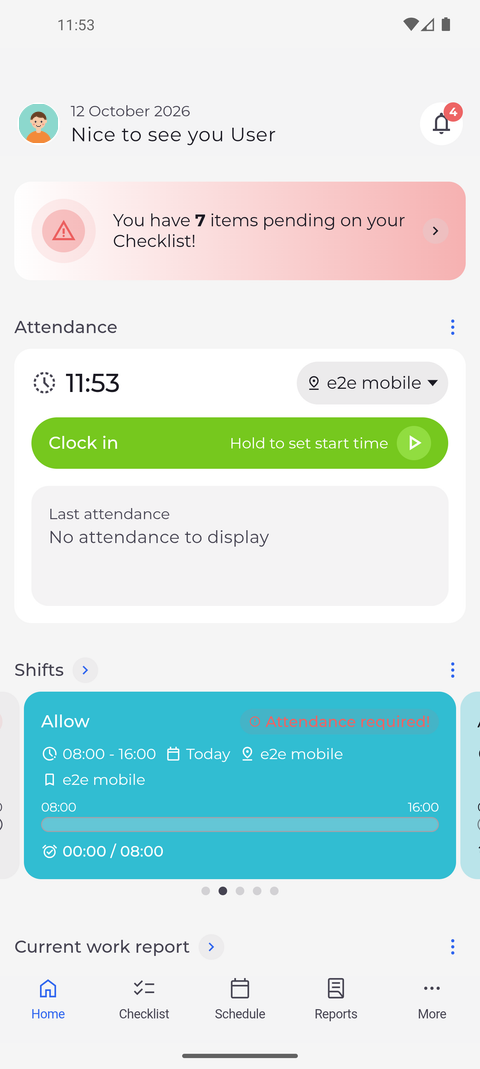
Otwiera się ekran Główna. U góry aplikacja wita Cię po imieniu pod dzisiejszą datą, a dolny pasek pokazuje Główna, Lista kontrolna, Grafik, Raporty i Więcej.
Co dalej
Zalogowano Cię. Aplikacja utrzymuje Twoje zalogowanie, dopóki się nie wylogujesz albo sesja nie wygaśnie.
Warto wiedzieć
- Po wylogowaniu aplikacja zaczyna ponownie od ekranu Witaj w MTP, więc przed nazwą użytkownika i hasłem znów wpisujesz ID firmy.
- Jeśli hasło zostało dla Ciebie wygenerowane, po stuknięciu Zaloguj aplikacja pokazuje ekran Pierwsze logowanie, na którym przed przejściem dalej wybierasz hasło w polu Nowe hasło. Musi ono mieć co najmniej 8 znaków, małą i wielką literę oraz znak specjalny (!, #, $, _ itp.).
Pytania
Dlaczego po stuknięciu Zaloguj pojawia się komunikat „Nieprawidłowe dane logowania”?
Aplikacja nie mogła Cię zalogować przy użyciu tej nazwy użytkownika i hasła. Spacje przed nazwą użytkownika i po niej są pomijane, ale w haśle liczy się każdy znak - wpisz je ponownie lub użyj opcji Resetowanie hasła, jeśli go nie pamiętasz.
Dlaczego po stuknięciu Zaloguj pojawia się komunikat „Konto zablokowane”?
Twoje konto jest zablokowane, więc aplikacja nie może Cię zalogować nawet przy poprawnym haśle. Poproś kierownika o odblokowanie konta.
Dlaczego na dole ekranu pojawia się komunikat „Brak połączenia z serwerem. Sprawdź połączenie z internetem i spróbuj ponownie.”?
Aplikacja nie otrzymała odpowiedzi od MyTimePlan - zwykle dlatego, że telefon nie ma dostępu do sieci lub połączenie zostało przerwane. Ekrany, które tylko odczytują dane, najpierw same ponawiają próbę parę razy. Sprawdź Wi-Fi lub dane komórkowe i ponownie stuknij przycisk.
Formularz Resetowanie hasła wyświetla komunikat „We could not send the recovery email. Please check the address and try again.” Co teraz?
Aplikacja nie mogła wysłać e-maila do odzyskiwania hasła na ten adres. Sprawdź, czy to adres e-mail, który pracodawca ma zapisany w Twoich danych. Jeśli nadal się nie udaje, Twój profil użytkownika może nie mieć hasła, które można zresetować - poproś kierownika o ustawienie hasła w Twoim profilu użytkownika.