


Dodaj datę urodzenia
Dodaj lub zmień datę urodzenia na stronie Dane osobowe.
Zanim zaczniesz
Potrzebujesz:
- Twoja firma pozwala na zmianę daty urodzenia w aplikacji - w przeciwnym razie wiersz Data urodzenia jest wyszarzony
Pierwszy raz korzystasz z aplikacji? Zacznij tutaj: Zaloguj się w aplikacji MyTimePlan.
Krok po kroku
-
Krok 1: Wybierz datę w kalendarzu i potwierdź
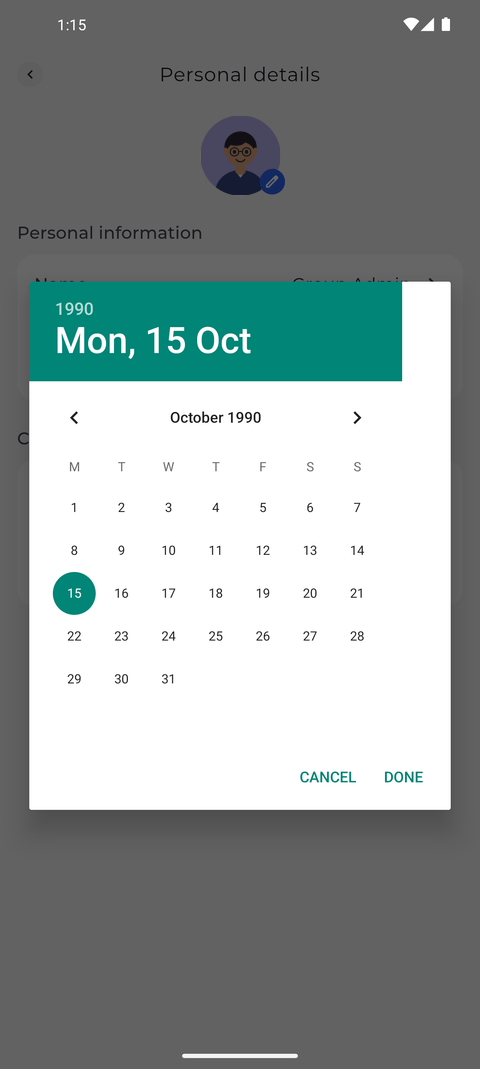
Stuknij swoje zdjęcie profilowe w lewym górnym rogu ekranu głównego, aby otworzyć Ustawienia, a następnie stuknij Dane osobowe i Data urodzenia. Otwiera się kalendarz: stuknij rok u góry, aby wybrać inny rok, przejdź strzałkami do miesiąca, stuknij dzień, a potem stuknij DONE.
Wskazówka: Stuknij Anuluj, aby zamknąć kalendarz bez zmiany daty urodzenia.
-
Krok 2: Data jest zapisywana zaraz po potwierdzeniu
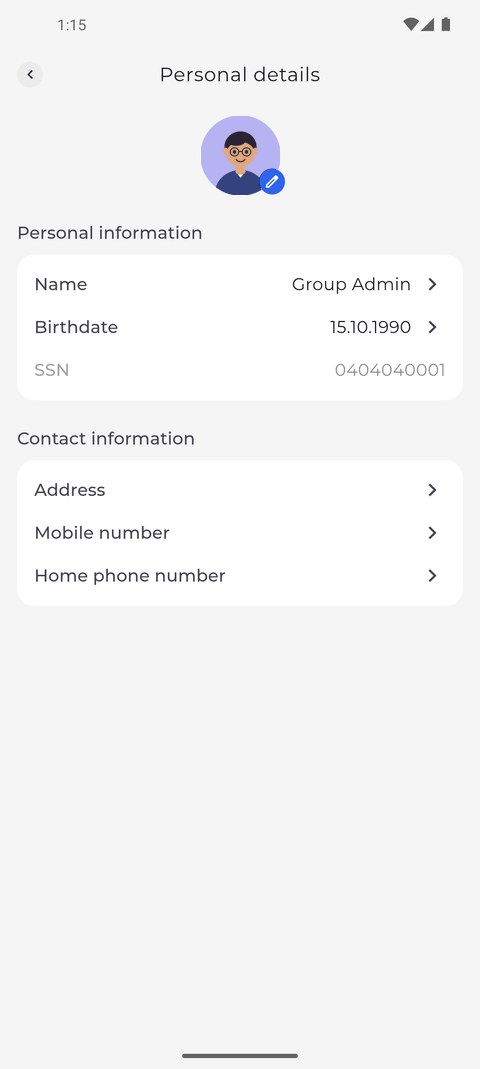
Kalendarz się zamyka, a wiersz Data urodzenia w sekcji Informacje osobiste pokazuje wybraną datę.
Wskazówka: Nie ma przycisku Zapisz - aplikacja zapisuje datę w chwili jej potwierdzenia i wyświetla komunikat „Dane osobowe zaktualizowane”.
Wskazówka: Data jest wyświetlana jako dzień, miesiąc i rok, na przykład 15.04.1990.
Co dalej
Data urodzenia jest zapisana w Twoim profilu i widoczna w sekcji Informacje osobiste.
Warto wiedzieć
- Gdy data urodzenia jest już zapisana, aplikacja nie może jej usunąć - możesz tylko wybrać inną datę. Zapytaj kierownika, jeśli trzeba ją usunąć.
Pytania
Dlaczego po stuknięciu wiersza Data urodzenia nic się nie dzieje?
Wiersz jest wyszarzony, gdy Twoja firma nie pozwala na zmianę daty urodzenia w aplikacji. Zapytaj kierownika.