


Zmień nazwę użytkownika
Zmień nazwę użytkownika, której używasz do logowania, na stronie Dane logowania.
Zanim zaczniesz
Potrzebujesz:
- Twoja firma pozwala na zmianę nazwy użytkownika w aplikacji - w przeciwnym razie wiersz Nazwa użytkownika jest wyszarzony
Pierwszy raz korzystasz z aplikacji? Zacznij tutaj: Zaloguj się w aplikacji MyTimePlan.
Krok po kroku
-
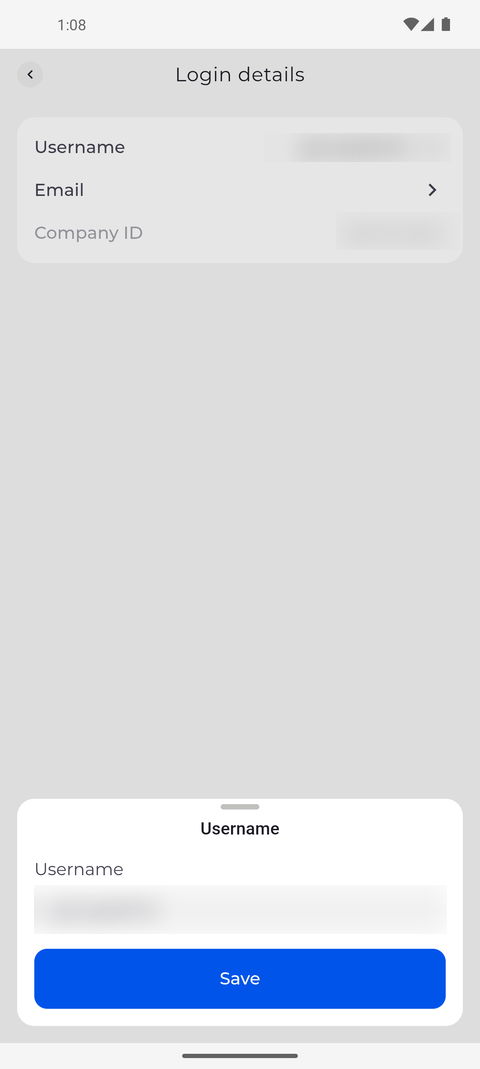
Krok 1: Edytor pokazuje Twoją obecną nazwę użytkownika
Stuknij swoje zdjęcie profilowe w lewym górnym rogu ekranu głównego, aby otworzyć Ustawienia, a następnie stuknij Dane logowania i Nazwa użytkownika. Otwiera się panel z Twoją obecną nazwą użytkownika w polu Username.
Wskazówka: Jeśli wiersz Nazwa użytkownika jest wyszarzony, Twoja firma nie pozwala na zmianę nazwy użytkownika - zapytaj kierownika.
Wskazówka: Przesuń edytor w dół, aby zamknąć go bez zapisywania.
-
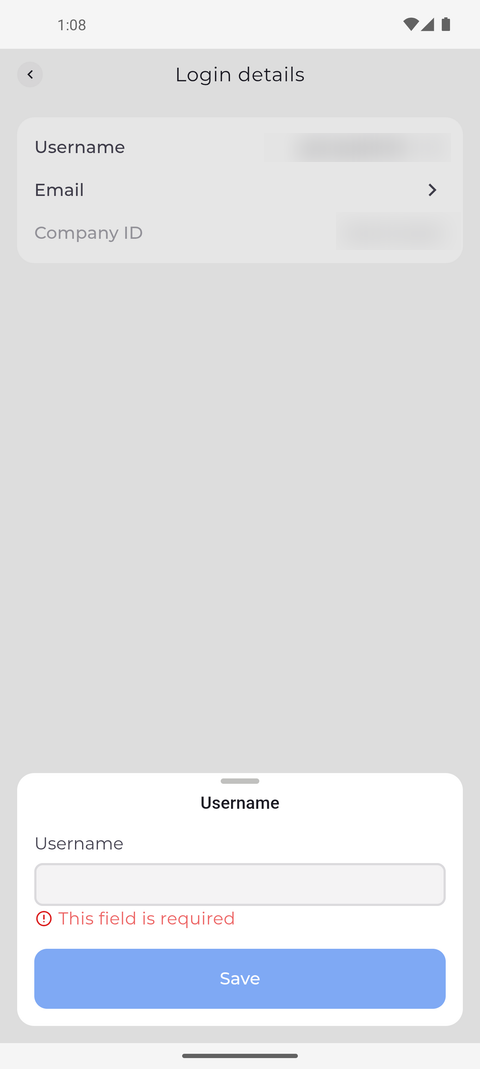
Krok 2: Nazwa użytkownika nie może być pusta - Zapisz jest nieaktywny do czasu poprawnego wpisu
Wyczyść pole i wpisz nową nazwę użytkownika. Dopóki pole jest puste, pod nim pojawia się na czerwono komunikat To pole jest wymagane.
Wskazówka: Około sekundy po tym, jak przestaniesz pisać, aplikacja sprawdza, czy nazwa jest wolna. Przy nazwie, której używa już ktoś inny, pojawia się komunikat „Nazwa użytkownika jest niedostępna”.
Wskazówka: Przycisk Zapisz pozostaje nieaktywny, gdy pole jest puste, gdy aplikacja sprawdza nazwę i gdy nazwa jest zajęta.
Co dalej
Nazwa użytkownika zmienia się dopiero po stuknięciu Zapisz z poprawną nazwą w polu; do tego czasu logujesz się obecną nazwą.
Warto wiedzieć
- Po zapisaniu aplikacja wyświetla komunikat „Dane osobowe zaktualizowane”, a strona Dane logowania pokazuje nową nazwę użytkownika.