


Wyloguj się z aplikacji
Wyloguj się za pomocą menu Więcej, gdy korzystasz z telefonu wspólnie z innymi osobami lub przestajesz używać aplikacji. Aplikacja wraca wtedy do pierwszego ekranu logowania.
Krok po kroku
-
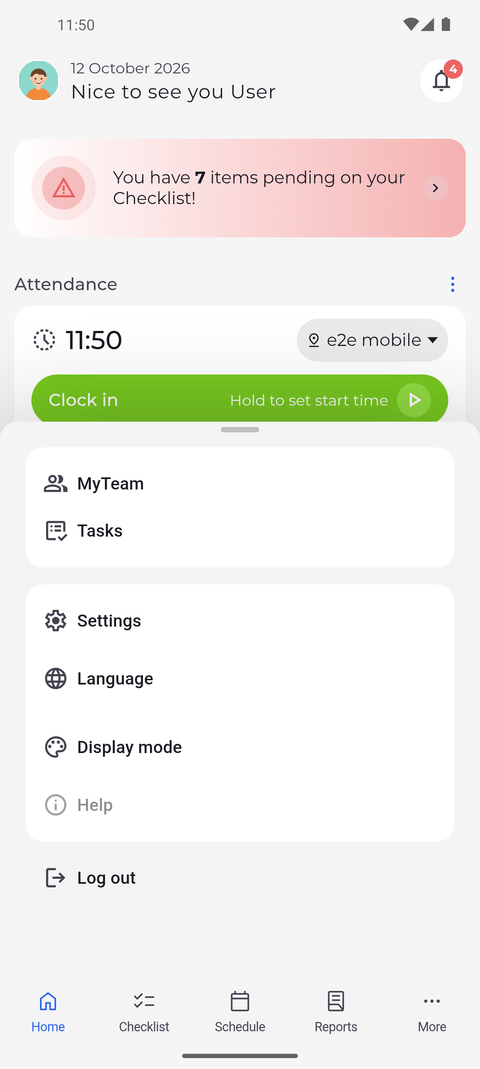
Krok 1: Pozycja Wyloguj się to ostatni wiersz menu Więcej
Stuknij Więcej w prawym dolnym rogu ekranu. Od dołu wysuwa się menu; stuknij jego ostatni wiersz, Wyloguj się. Pozycję Wyloguj się znajdziesz też na dole strony Ustawienia.
Wskazówka: Stuknięcie Wyloguj się od razu Cię wylogowuje - aplikacja nie prosi o potwierdzenie.
Wskazówka: Pozycja Wyloguj się jest też ostatnim wierszem strony Ustawienia i działa tak samo.
-
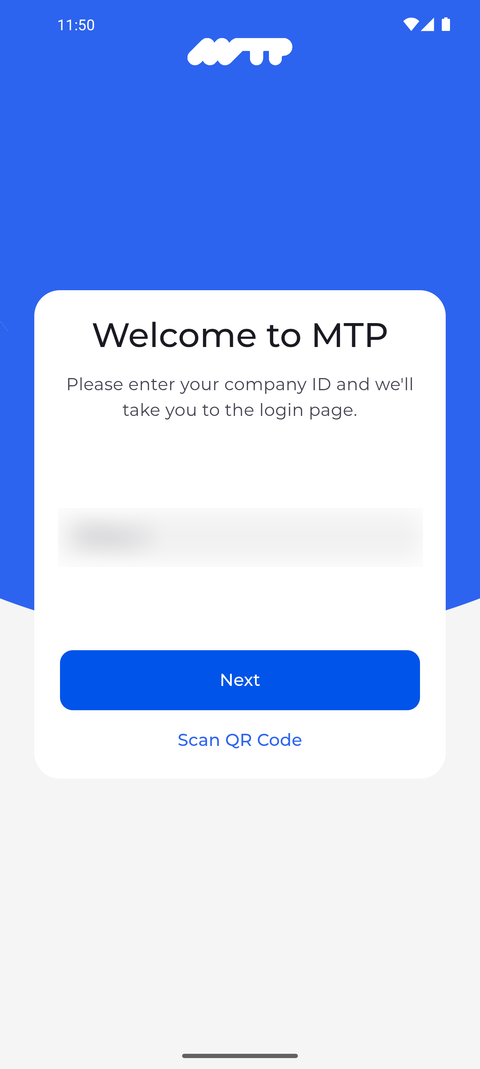
Krok 2: Wylogowano Cię, a aplikacja znów pokazuje ekran logowania
Aplikacja od razu wraca do ekranu Witaj w MTP z polem ID firmy i przyciskiem Dalej. Ekran Główna i dolny pasek nie są już widoczne.
Co dalej
Wylogowano Cię z aplikacji na tym telefonie. Aby zalogować się ponownie, zacznij od ID firmy na ekranie Witaj w MTP, a następnie wprowadź nazwę użytkownika i hasło.
Warto wiedzieć
- Po wylogowaniu ten telefon nie otrzymuje już Twoich powiadomień MyTimePlan, dopóki nie zalogujesz się ponownie.
- Wylogowanie usuwa z tego telefonu Twoje dane logowania, ale nie tryb wyświetlania, widżety ekranu głównego ani układ menu - pozostają one bez zmian dla każdego, kto zaloguje się jako następny.
Pytania
Dlaczego znów widzę ekran logowania, choć się nie wylogowuję?
Gdy aplikacja nie może sama odnowić Twojej sesji - na przykład po zmianie hasła - wylogowuje Cię i pokazuje ekran Witaj w MTP. Zaloguj się ponownie, podając aktualne hasło.
Czy wylogowanie rejestruje moje wyjście?
Nie. Trwająca obecność nie kończy się po wylogowaniu - zaloguj się ponownie i stuknij Zakończ, gdy skończysz pracę.