


Zobacz szczegóły współpracownika
Otwórz szczegóły osoby z ekranu MójZespół, aby zobaczyć, jak się z nią skontaktować, w jakich jednostkach pracuje oraz jakie ma zmiany, umiejętności i banki czasu.
Zanim zaczniesz
Potrzebujesz:
- Twoje konto ma wgląd w co najmniej jedną jednostkę - MójZespół pokazuje osoby z jednostek, które widzisz
Pierwszy raz korzystasz z aplikacji? Zacznij tutaj: Zaloguj się w aplikacji MyTimePlan.
Krok po kroku
-
Krok 1: Zakładka Ogólne pokazuje, jak skontaktować się z osobą i w jakich jednostkach pracuje
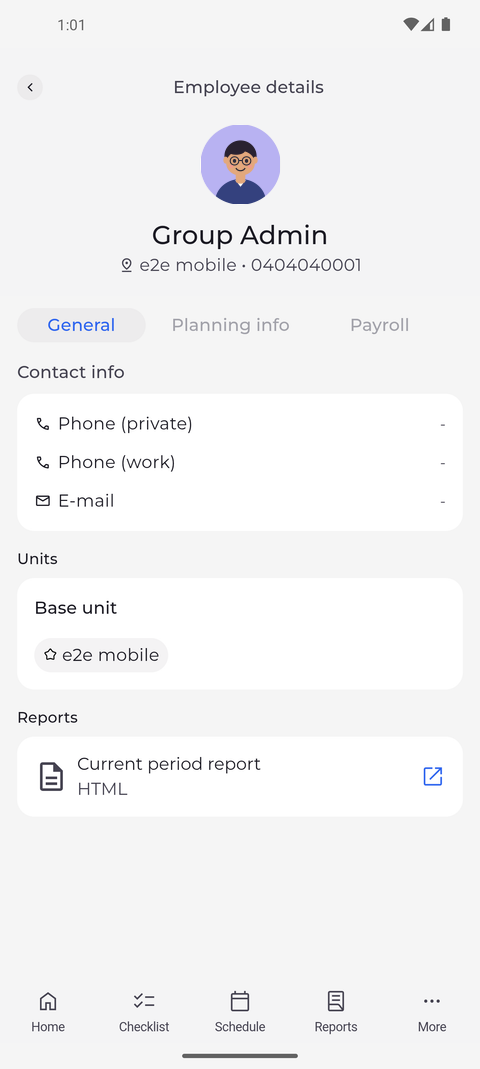
Na ekranie MójZespół znajdź osobę, na przykład za pomocą pola Szukaj..., i stuknij jej imię i nazwisko. Ekran Szczegóły pracownika otwiera się na zakładce Ogólne z sekcjami Dane kontaktowe oraz Jednostki, gdzie Jednostka bazowa jest pokazana osobno od pozostałych jednostek, w których pracuje ta osoba.
Wskazówka: Sekcja Dane kontaktowe zawiera wiersze Telefon (prywatny), Telefon (służbowy) i E-mail. Wiersz, do którego nie masz dostępu, jest pomijany; „-” oznacza, że nie jest wypełniony.
Wskazówka: Pozycja Raport bieżącego okresu w sekcji Raporty otwiera raport tej osoby za trwający okres. Pojawia się tylko wtedy, gdy możesz przeglądać raporty tej osoby.
Wskazówka: W sekcji Jednostki pozycja Jednostka bazowa jest oznaczona gwiazdką. Pozostałe jednostki, w których pracuje ta osoba, są wymienione pod nią.
-
Krok 2: Zakładka Informacje planistyczne pokazuje zmiany, umiejętności i banki czasu osoby
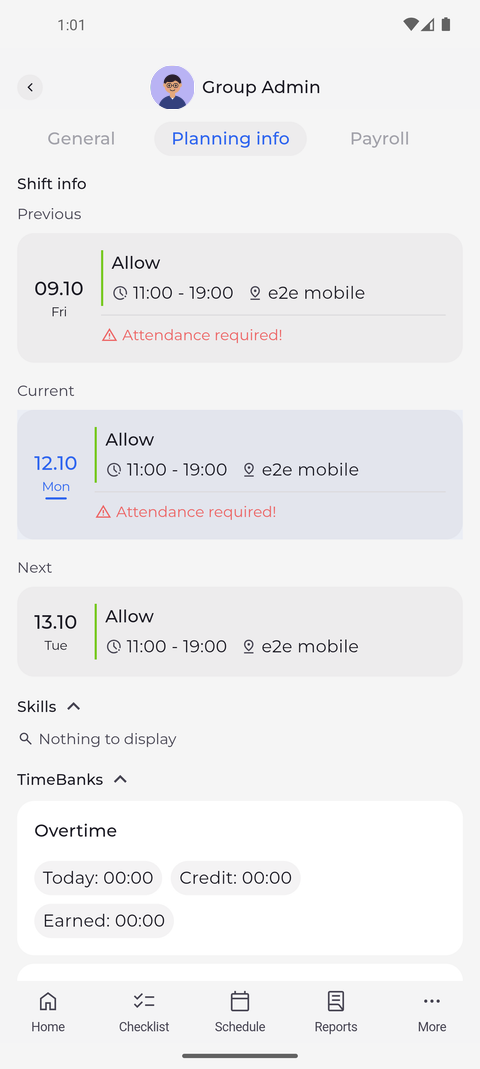
Stuknij Informacje planistyczne, aby zobaczyć sekcje Informacje o zmianie, Umiejętności i Banki czasu. Przewiń w dół, aby zobaczyć wszystkie banki czasu tej osoby.
Wskazówka: Sekcja Informacje o zmianie pokazuje zmiany pod nagłówkami Poprzedni, Aktualny i Kolejna wraz z ich obecnościami; komunikat „Wymagana obecność!” wyróżnia zmianę, która wymaga obecności, a nie ma żadnej. Stuknij zmianę, aby otworzyć jej szczegóły.
Wskazówka: Stuknij Umiejętności lub Banki czasu, aby zwinąć lub rozwinąć sekcję. Każdy bank czasu pokazuje wartość na dziś, kredyt i to, co wypracowano.
Wskazówka: Pod nagłówkiem Poprzedni lub Aktualny komunikat „Brak obecności” oznacza, że dla tej zmiany nie zarejestrowano żadnej obecności. Komunikat „Brak danych do wyświetlenia” w sekcji Umiejętności lub Banki czasu oznacza, że ta osoba ich nie ma.
Co dalej
Wiesz, jak skontaktować się z tą osobą i co ma zaplanowane.
Warto wiedzieć
- Pociągnij stronę w dół, aby odświeżyć dane tej osoby.
- Zakładki Wynagrodzenia, Zatrudnienie i umowy oraz Dokumenty nie są jeszcze dostępne - pokazują komunikat „Wkrótce”.
Pytania
Dlaczego strona pokazuje komunikat „Nie udało się wczytać danych pracownika.”?
Aplikacja nie mogła pobrać karty tej osoby, zwykle z powodu problemów z połączeniem. Wróć i ponownie otwórz jej dane.