


Breyttu notandanafninu þínu
Breyttu notandanafninu sem þú skráir þig inn með á síðunni Innskráningarupplýsingar.
Áður en þú byrjar
Þú þarft:
- Fyrirtækið þitt leyfir þér að breyta notandanafninu þínu í forritinu - annars er línan Notandanafn grá
Ertu að byrja að nota forritið? Byrjaðu hér: Skráðu þig inn í MyTimePlan-forritið.
Skref fyrir skref
-
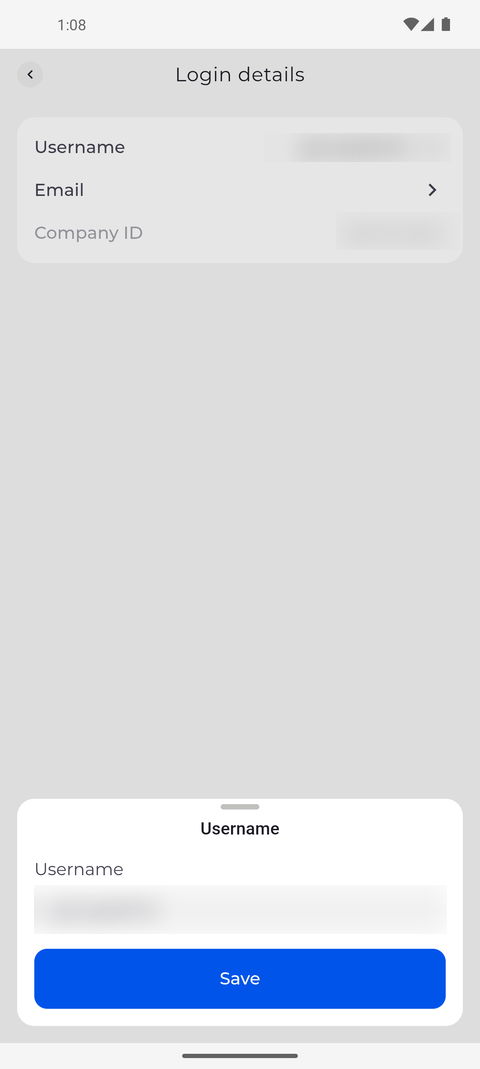
Skref 1: Glugginn sýnir núverandi notandanafn þitt
Ýttu á prófílmyndina þína efst til vinstri á heimaskjánum til að opna Stillingar og ýttu síðan á Innskráningarupplýsingar og Notandanafn. Gluggi opnast með núverandi notandanafni þínu í reitnum Username.
Ábending: Ef línan Notandanafn er grá leyfir fyrirtækið þitt þér ekki að breyta notandanafninu þínu - spurðu stjórnanda þinn.
Ábending: Strjúktu gluggann niður til að loka honum án þess að vista.
-
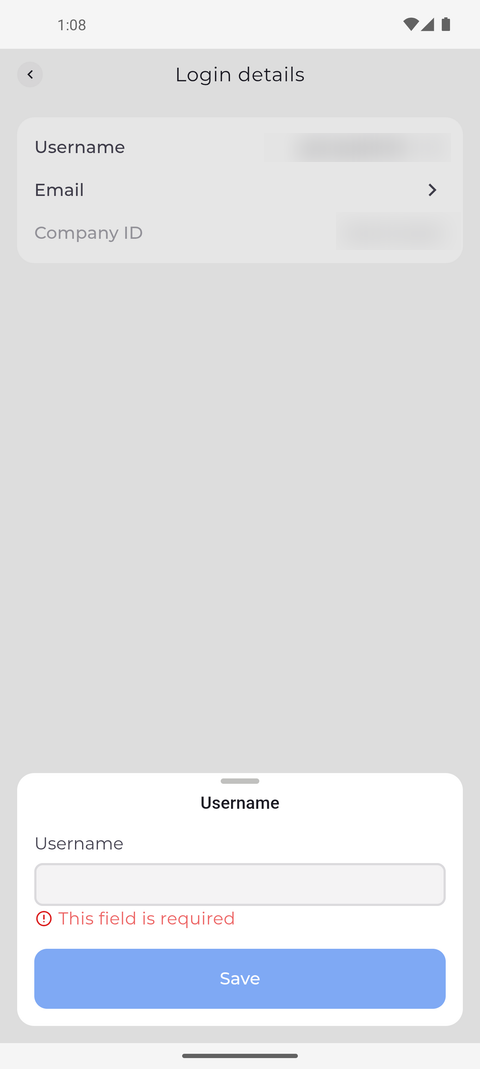
Skref 2: Notandanafnið má ekki vera tómt - Vista er óvirkt þar til reiturinn er gildur
Hreinsaðu reitinn og sláðu inn nýja notandanafnið. Á meðan reiturinn er tómur birtast skilaboðin Þennan reit þarf að fylla út með rauðu letri fyrir neðan hann.
Ábending: Um sekúndu eftir að þú hættir að skrifa athugar forritið hvort nafnið sé laust. Ef einhver annar notar nafnið nú þegar birtist „Notandanafnið er ekki laust“.
Ábending: Hnappurinn Vista er óvirkur á meðan reiturinn er tómur, á meðan forritið athugar nafnið og þegar nafnið er þegar í notkun.
Hvað gerist næst
Notandanafninu þínu er aðeins breytt þegar þú ýtir á Vista með gilt nafn í reitnum; þangað til skráir þú þig áfram inn með núverandi nafni.
Gott að vita
- Eftir að þú vistar sýnir forritið „Persónuupplýsingar uppfærðar“ og nýja notandanafnið birtist á síðunni Innskráningarupplýsingar.