


Popraw ewidencję czasu pracy z poziomu listy kontrolnej
Lista kontrolna pokazuje, co nie zgadza się w ewidencji czasu pracy, na przykład zmianę bez obecności. Z każdej pozycji możesz otworzyć zmianę lub obecność, której dotyczy, i ją poprawić.
Zanim zaczniesz
Potrzebujesz:
- Przyciski do poprawienia pozycji pojawiają się tylko wtedy, gdy możesz edytować obecności lub zmiany tej osoby
- Korekta czasu pracy na Twojej liście kontrolnej
Pierwszy raz korzystasz z aplikacji? Zacznij tutaj: Zaloguj się w aplikacji MyTimePlan.
Krok po kroku
-
Krok 1: Każda pozycja mówi, czego brakuje w Twojej ewidencji czasu pracy
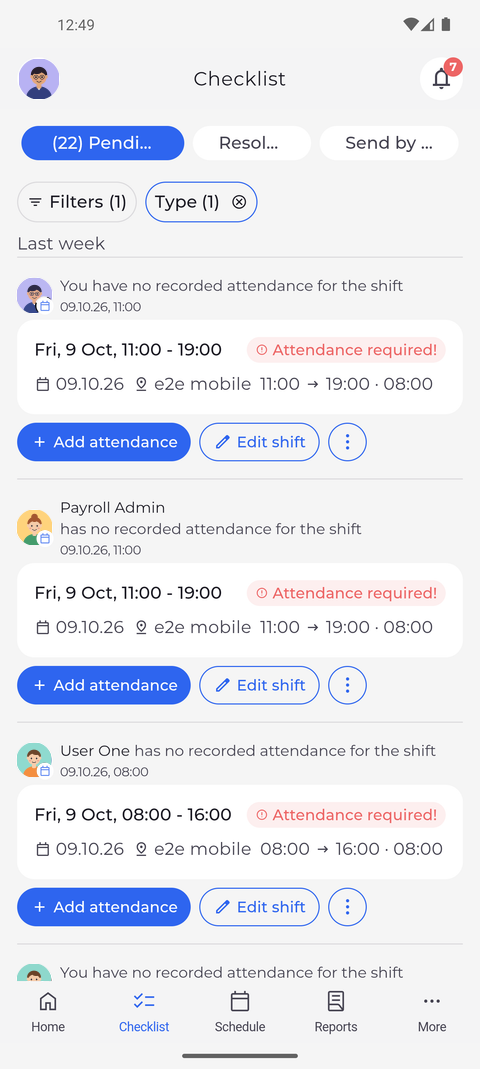
Na zakładce Oczekujące ekranu Lista kontrolna wybierz Korekta czasu pracy w filtrze Typ. Każda pozycja podaje osobę i mówi, czego brakuje, na przykład że nie ma ona zarejestrowanej obecności dla zmiany. Karta pokazuje datę, jednostkę i godziny zmiany, a pod nią są przyciski do poprawienia pozycji.
Wskazówka: Oznaczenie każdej pozycji mówi, co jest nie tak: Wymagana obecność! (zmiana bez obecności), Wymagana zmiana! (obecność bez zmiany), Wymagane zakończenie obecności! (obecność trwa dłużej niż maksymalny czas trwania zmiany), Obecność zbyt długa! lub Wymagane potwierdzenie wyjścia!.
Wskazówka: Twoje własne pozycje brzmią „Nie masz zarejestrowanej obecności dla tej zmiany”; pozycja współpracownika zaczyna się od jego imienia i nazwiska.
Wskazówka: Pod pozycją Wymagana obecność! przycisk Dodaj obecność rejestruje brakującą obecność: godziny zmiany są już wpisane w polu Od - do, dostosuj je i zapisz. Przycisk Edytuj zmianę i menu ⋮ z opcją Usuń zmianę pojawiają się, gdy możesz edytować tę zmianę.
Wskazówka: Usuń zmianę pyta „Czy na pewno chcesz usunąć tę zmianę?”, zanim cokolwiek zostanie usunięte.
Wskazówka: W oknie Dodaj obecność przycisk Zapisz pozostaje wyszarzony, dopóki pole Od - do jest puste, oraz podczas zapisywania obecności, więc drugie stuknięcie nie doda jej dwa razy.
-
Krok 2: Stuknij pozycję, aby zobaczyć zmianę lub obecność, której dotyczy
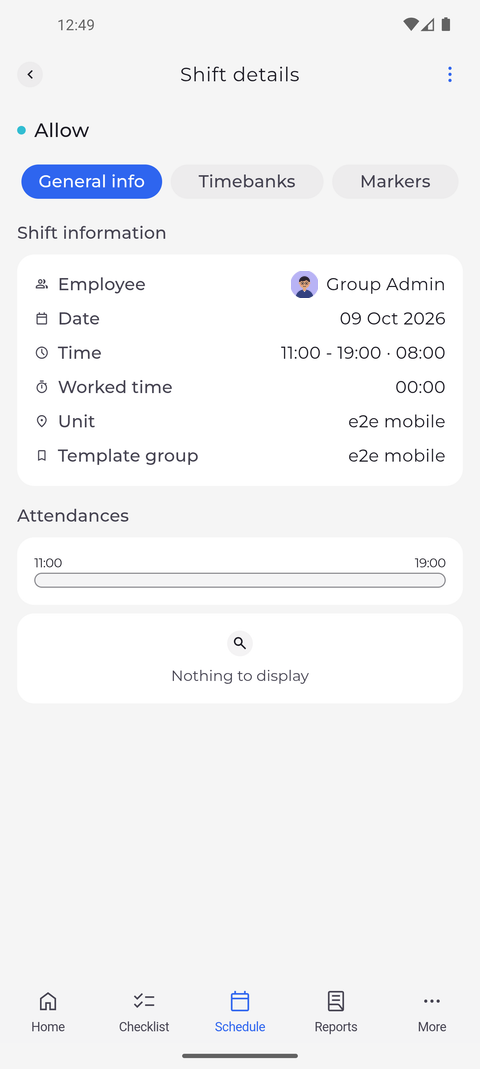
Stuknij kartę pozycji. Tutaj zmiana otwiera się na zakładce Informacje ogólne: sekcja Shift information podaje pracownika, datę, godziny, przepracowany czas, jednostkę i grupę szablonów, a sekcja Attendances pokazuje Brak danych do wyświetlenia, bo nie zarejestrowano żadnej obecności.
Wskazówka: Pozycja Wymagana obecność! otwiera zmianę na ekranie Shift details. Pozycje dotyczące trwającej lub zbyt długiej obecności otwierają ekran Szczegoly obecnosci.
Wskazówka: Pozycja Wymagana zmiana! się nie otwiera. Użyj przycisku Dodaj zmianę pod nią, który pojawia się, gdy możesz zaplanować zmianę dla tej osoby w tym dniu.
Wskazówka: Menu ⋮ u góry ekranu Shift details oferuje opcje Edit, Usuń i Add attendance, gdy możesz to zrobić dla tej osoby. Opcja Add attendance nie jest dostępna dla zmiany w późniejszym dniu.
Co dalej
Wiesz, czego brakuje w ewidencji czasu pracy i gdzie to poprawić. Cofnij się, aby wrócić na ekran Lista kontrolna, na którym Twój filtr nadal obowiązuje.