


Lista kontrolna
Lista kontrolna zbiera wszystko, co wymaga decyzji - Twojej lub kogoś innego. Ma trzy zakładki: to, co wciąż czeka (Oczekujące), to, co zostało już rozstrzygnięte (Rozwiązane), i wnioski wysłane przez Ciebie (Wysłane przeze mnie).
Krok po kroku
-
Krok 1: Wszystko, co czeka na Twoją decyzję, jest na zakładce Oczekujące
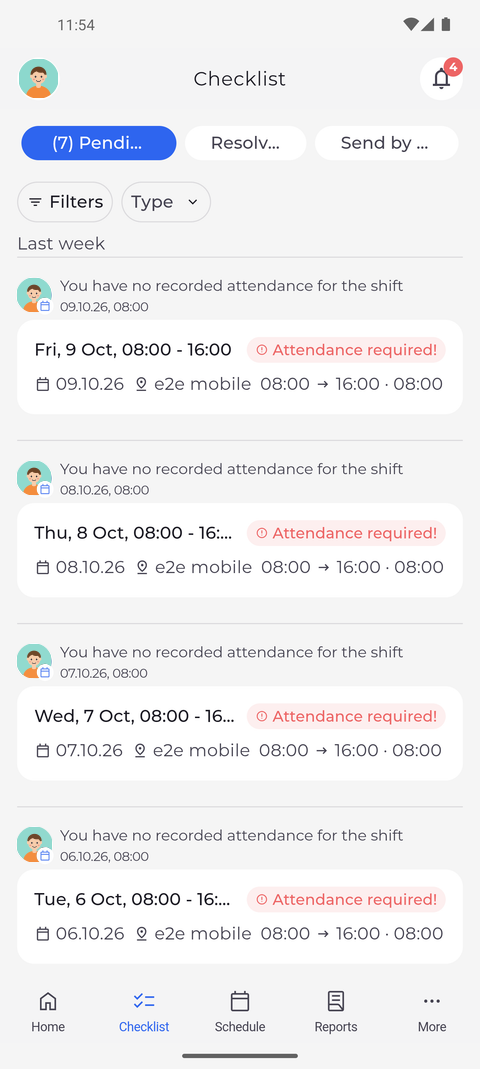
Stuknij Lista kontrolna na dolnym pasku. Otwiera się zakładka Oczekujące z pozycjami czekającymi na decyzję, pogrupowanymi według daty. Każda karta mówi, kogo dotyczy pozycja i co jest potrzebne. Na przykład zmiana bez zarejestrowanej obecności jest oznaczona Wymagana obecność!.
Wskazówka: Gdy pozycje czekają, zakładka pokazuje ich liczbę, na przykład „(3) Oczekujące”.
Wskazówka: Filtry ma tylko zakładka Oczekujące: Typ (Prośba o rejestrację, Giełda zmian, Raport pracy, Korekta czasu pracy) i Użytkownik.
Wskazówka: Pozycja Wymagana obecność! ma pod sobą przyciski Dodaj obecność i Edytuj zmianę tylko wtedy, gdy możesz edytować własne obecności i zmiany. Bez nich stuknij pozycję, aby zobaczyć zmianę, i poproś kierownika o poprawienie Twojej ewidencji czasu pracy.
Wskazówka: Pod wysłanym do Ciebie zleceniem administratora przycisk Zgłoś się na zmianę otwiera zlecenie, w którym wysyłasz swoją ofertę. Sama lista kontrolna nie akceptuje ani nie odrzuca zleceń giełdy zmian.
Wskazówka: Raport pracy czekający na Twoje potwierdzenie ma pod sobą przycisk Zatwierdź. Przycisk pozostaje wyszarzony podczas wysyłania potwierdzenia, a raport znika z zakładki Oczekujące, gdy nie ma już w nim nic do potwierdzenia.
-
Krok 2: Zakładka Rozwiązane pokazuje pozycje, które zostały już obsłużone
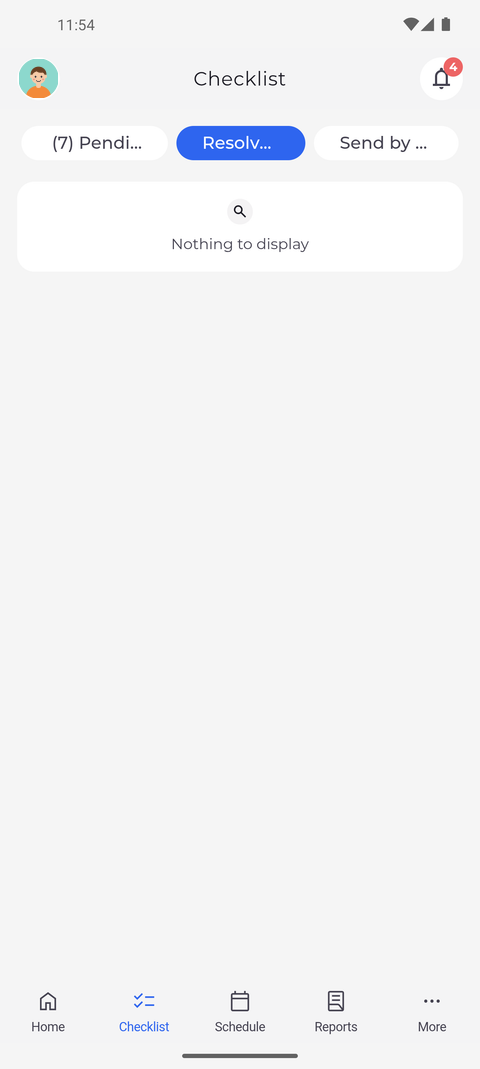
Stuknij Rozwiązane. Ta zakładka pokazuje pozycje, które zostały już obsłużone. Tutaj nic jeszcze nie zostało obsłużone, więc zakładka jest pusta.
Wskazówka: Na zakładce Rozwiązane wniosek rejestracyjny ma oznaczenie Rozwiązane zamiast swojego wyniku. Stuknij go, aby otworzyć ekran Szczegóły wniosku, który pokazuje, czy wniosek został zaakceptowany, czy odrzucony.
-
Krok 3: Zakładka Wysłane przeze mnie pokazuje Twoje własne wnioski
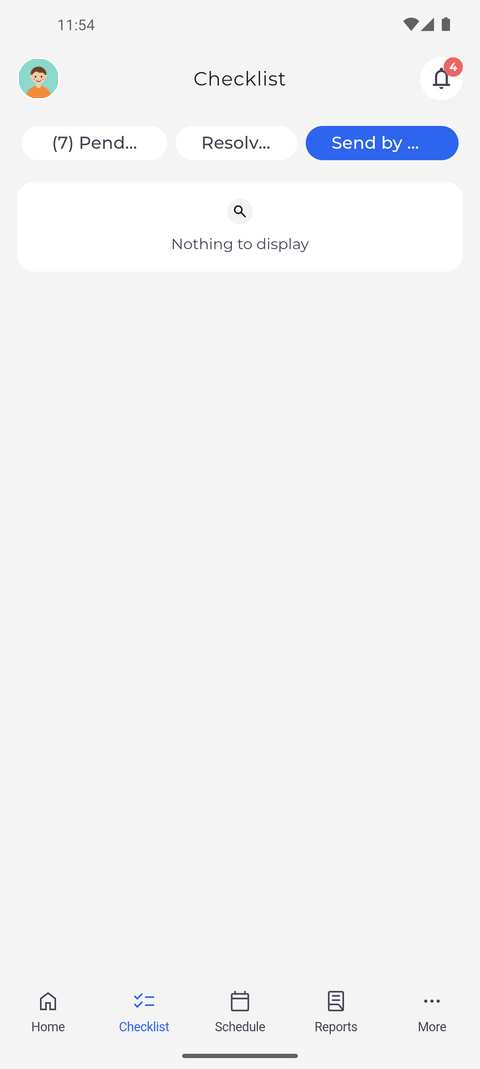
Stuknij Wysłane przeze mnie. Ta zakładka pokazuje Twoje własne wnioski i zlecenia, które wciąż czekają na zatwierdzenie. Tutaj nic nie zostało wysłane, więc zakładka jest pusta.
Co dalej
Wiesz, gdzie znaleźć pozycje czekające na decyzję, te, które zostały już obsłużone, i wnioski wysłane przez Ciebie.
Warto wiedzieć
- Pusta zakładka pokazuje komunikat „Brak danych do wyświetlenia” - to normalne, gdy nic nie czeka.
- Przesuń pozycję w lewo, aby ją ukryć. Ukrycie jest trwałe i obowiązuje na wszystkich Twoich urządzeniach - aplikacja nie pozwala ponownie pokazać ukrytej pozycji.
- Pociągnij listę w dół, aby ją odświeżyć. Lista kontrolna ładuje się też ponownie za każdym razem, gdy ją otwierasz.
Pytania
Co oznacza komunikat „Nie udało się ukryć pozycji. Spróbuj ponownie.”?
Aplikacja nie mogła zapisać ukrycia, więc pozycja wróciła na listę. Sprawdź połączenie i przesuń ją ponownie.