


Filtruj listę kontrolną
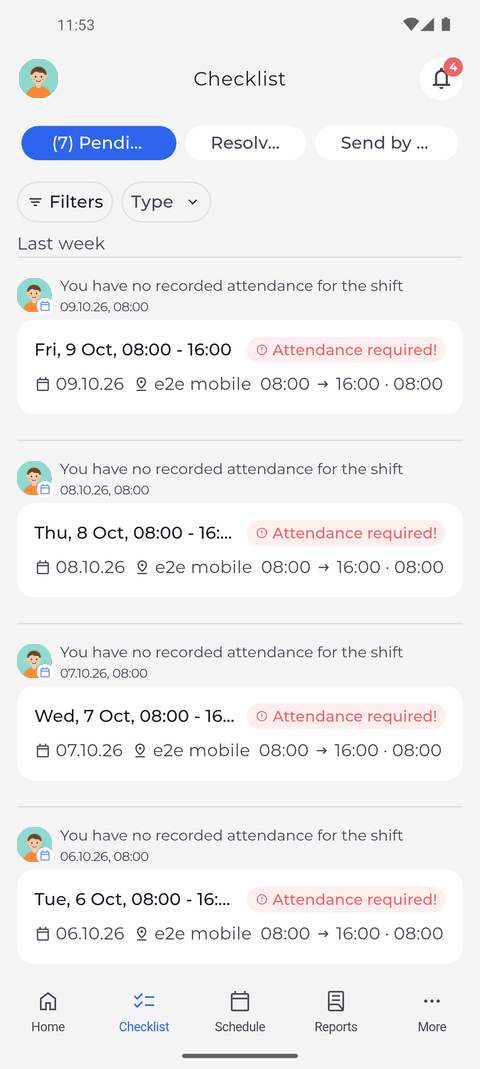
Na zakładce Oczekujące ekranu Lista kontrolna pasek filtrów zawęża listę do jednego rodzaju pozycji lub do osób, których dotyczą pozycje.
Krok po kroku
-
Krok 1: Pasek filtrów nad listą zawęża ją według typu pozycji i według osoby
Stuknij Lista kontrolna na dolnym pasku. Otwiera się zakładka Oczekujące z paskiem filtrów nad listą: Filtry i Typ.
Wskazówka: Stuknij Typ, aby wybrać jeden lub więcej rodzajów pozycji, a następnie stuknij Gotowe.
Wskazówka: Przycisk Filtry pokazuje wszystkie filtry naraz, w tym filtr Użytkownik. Dokonaj wyboru i stuknij Pokaż wyniki; strzałka wstecz zamyka widok bez zmiany listy, a Wyczyść usuwa wszystkie wybory.
Wskazówka: Filtr Użytkownik pokazuje tylko osoby, które mają w tej chwili pozycję na zakładce Oczekujące.
-
Krok 2: Po wybraniu typu lista pokazuje tylko te pozycje
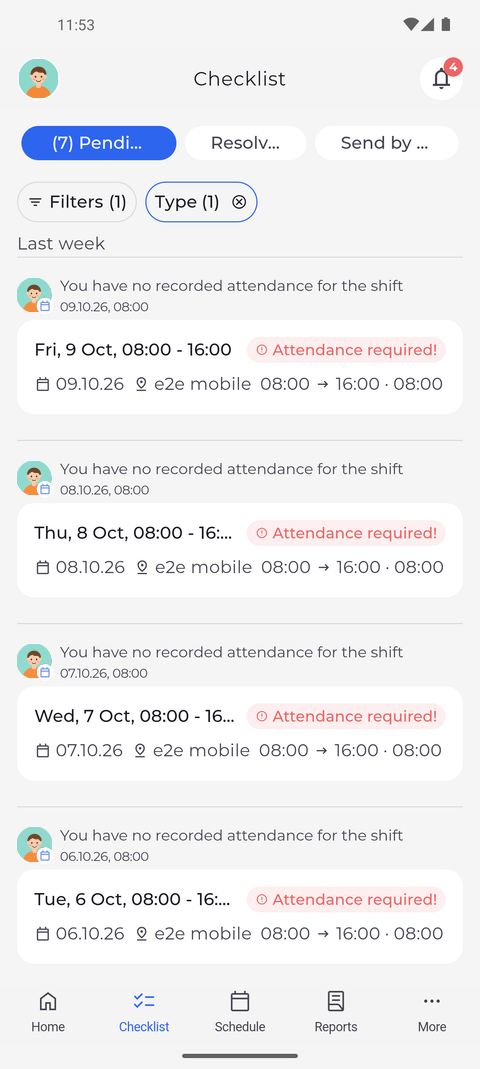
W filtrze Typ wybierz Korekta czasu pracy. Lista pokazuje teraz tylko korekty czasu pracy, na przykład zmiany oznaczone Wymagana obecność!.
Wskazówka: Etykieta filtra w użyciu pokazuje, ile wyborów zawiera, na przykład „Typ (1)”. Stuknij krzyżyk na etykiecie, aby ponownie pokazać wszystkie pozycje.
Wskazówka: Filtr Typ zawsze ma własną etykietę; filtr Użytkownik dostaje ją dopiero po wybraniu kogoś w oknie Filtry. Liczba na przycisku Filtry pokazuje, ile filtrów jest w użyciu, na przykład „Filtry (1)”.
Wskazówka: Lista pokazuje 20 pozycji naraz. Gdy pasuje więcej pozycji, stuknij Załaduj więcej na dole.
Co dalej
Lista na zakładce Oczekujące pokazuje tylko wybrany rodzaj pozycji, dopóki nie wyczyścisz filtra.
Warto wiedzieć
- Filtry działają tylko na zakładce Oczekujące - zakładki Rozwiązane i Wysłane przeze mnie zawsze pokazują wszystko i nie mają paska filtrów.