


Rozpatrz wniosek współpracownika
Jako kierownik otwierasz wniosek rejestracyjny współpracownika na ekranie Lista kontrolna, sprawdzasz, o co prosi, i rozpatrujesz go przyciskiem Zaakceptuj lub Odrzuć.
Zanim zaczniesz
Potrzebujesz:
- Rozpatrujesz wnioski rejestracyjne innych osób - bez tego uprawnienia wniosek otwiera się bez przycisków Zaakceptuj i Odrzuć
- Wniosek rejestracyjny współpracownika czekający na decyzję
Pierwszy raz korzystasz z aplikacji? Zacznij tutaj: Zaloguj się w aplikacji MyTimePlan.
Krok po kroku
-
Krok 1: Wniosek współpracownika pokazuje, kto o co prosi, i ma przycisk Przejrzyj
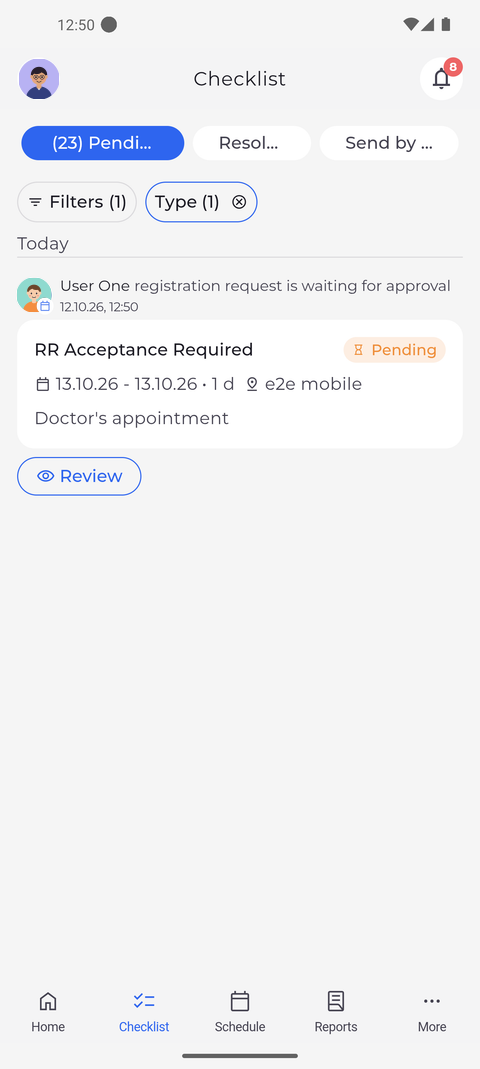
Na zakładce Oczekujące ekranu Lista kontrolna wybierz Prośba o rejestrację w filtrze Typ, aby widzieć tylko wnioski rejestracyjne. Każda karta podaje współpracownika, informuje, że wniosek rejestracyjny czeka na zatwierdzenie, i ma status Oczekujący.
Wskazówka: Karta pokazuje akcję, daty z liczbą dni, jednostkę i notatkę pracownika. Przycisk Przejrzyj otwiera wniosek; stuknięcie karty działa tak samo.
-
Krok 2: Sprawdź szczegóły, a potem stuknij Zaakceptuj lub Odrzuć na dole
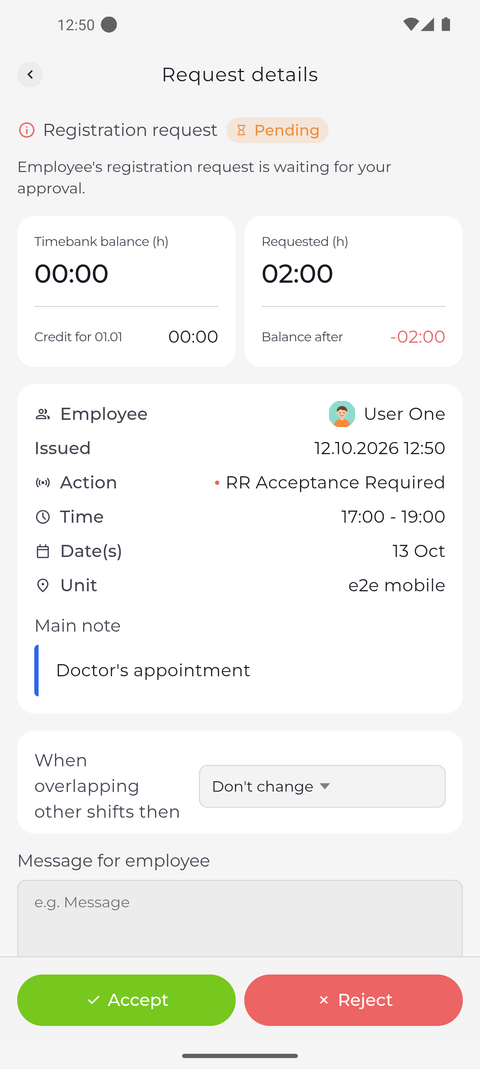
Stuknij Przejrzyj. Ekran Szczegóły wniosku pokazuje, kto prosi o jaką akcję, godziny, daty i jednostkę, wraz z polem Notatka główna. Pod nimi są sekcje Przy nakładaniu się na inne zmiany i Wiadomość dla pracownika, a na dole przyciski Zaakceptuj i Odrzuć.
Wskazówka: Gdy wniosek korzysta z banku czasu, dwie karty u góry pokazują aktualne Saldo banku czasu pracownika, godziny Wnioskowane i Saldo po Twojej akceptacji. Saldo po akceptacji robi się czerwone, gdy spadłoby poniżej zera.
Wskazówka: Sekcja Konflikty w grafiku pokazuje inne zmiany pracownika we wnioskowanych dniach. W sekcji Przy nakładaniu się na inne zmiany wybierz, co przycisk Zaakceptuj zrobi z tymi zmianami: Nie zmieniaj, Nadpisz lub Wstaw, a dla niektórych akcji także Zastąp. Gdy przy konflikcie wybrana jest opcja Nie zmieniaj, przycisk Zaakceptuj może pozostać wyszarzony.
Wskazówka: To, co wpiszesz w polu Wiadomość dla pracownika, trafia do pracownika razem z Twoją decyzją, niezależnie od tego, czy stukniesz Zaakceptuj, czy Odrzuć.
Wskazówka: Przycisk Zaakceptuj pozostaje przez chwilę wyszarzony, gdy aplikacja sprawdza wnioskowane dni względem grafiku, a oba przyciski są wyszarzone podczas wysyłania Twojej decyzji.
Wskazówka: Zaakceptuj i Odrzuć działają od razu - aplikacja nie prosi o potwierdzenie, a decyzji nie można cofnąć w aplikacji.
Co dalej
Wniosek został sprawdzony. Gdy rozpatrzysz go przyciskiem Zaakceptuj lub Odrzuć, aplikacja wraca do ekranu Lista kontrolna, a wniosek znika z zakładki Oczekujące. Aby wyjść bez decyzji, stuknij strzałkę wstecz w lewym górnym rogu.
Warto wiedzieć
- Gdy wniosek obejmuje kilka dni, a część z nich została już rozpatrzona, każdy dzień jest pokazany ze swoim statusem, a Twoja decyzja dotyczy tylko dni, które wciąż czekają na decyzję.
- Pociągnij w dół ekran Szczegóły wniosku, aby ponownie załadować wniosek, na przykład żeby sprawdzić, czy ktoś inny w międzyczasie go nie rozpatrzył.
Pytania
Co oznacza komunikat „Ktoś już rozpatrzył ten wniosek. Szczegóły zostały odświeżone.”?
Ktoś inny rozpatrzył wniosek, gdy był u Ciebie otwarty. Ekran pokazuje teraz jego aktualny status i nie zostało Ci już nic do rozpatrzenia.
Po stuknięciu Zaakceptuj otworzyło się okno Ostrzeżenia zmian. Co teraz?
Jeśli okno oferuje opcje Nadpisz i Wstaw, wniosek koliduje z innymi zmianami: wybierz jedną z nich, aby mimo to go zaakceptować, lub Nie zmieniaj, aby wrócić. Jeśli oferuje tylko OK, wniosek został zaakceptowany, a okno jedynie wymienia ostrzeżenia.