Widżety
Wybierz, co widzisz
Wybierz, które listy pulpitu pojawiają się na Pulpicie jako widżety, ułóż je we własnej kolejności i usuń te, których nie potrzebujesz. Każdy kierownik ma własny Pulpit.
Jak zarządzać widżetami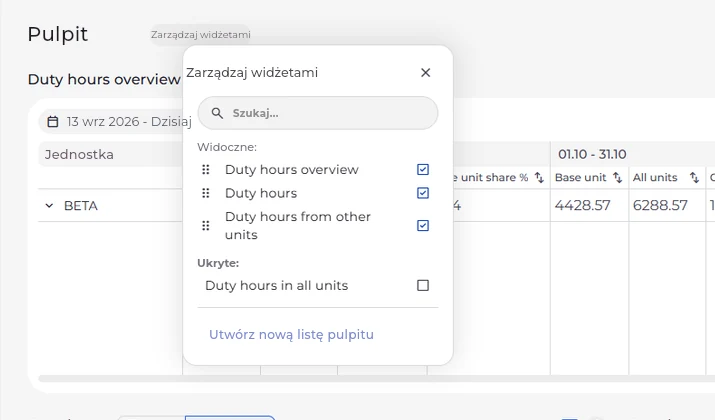

Co nowego · listopad 2026
Zbuduj własną stronę z widżetami w aplikacji internetowej MyTimePlan. Każdy widżet pokazuje wybrane przez Ciebie wskaźniki – w tabeli lub na wykresie – dla wybranego okresu i jednostek.

Widżety
Wybierz, które listy pulpitu pojawiają się na Pulpicie jako widżety, ułóż je we własnej kolejności i usuń te, których nie potrzebujesz. Każdy kierownik ma własny Pulpit.
Jak zarządzać widżetami
Tabela lub wykres
Przełącz dowolny widżet między tabelą a wykresem słupkowym lub liniowym i rozciągnij go na całą szerokość strony. W tabeli rozwiń jednostki podrzędne i posortuj wiersze według dowolnej kolumny.
Jak pokazać widżet jako wykres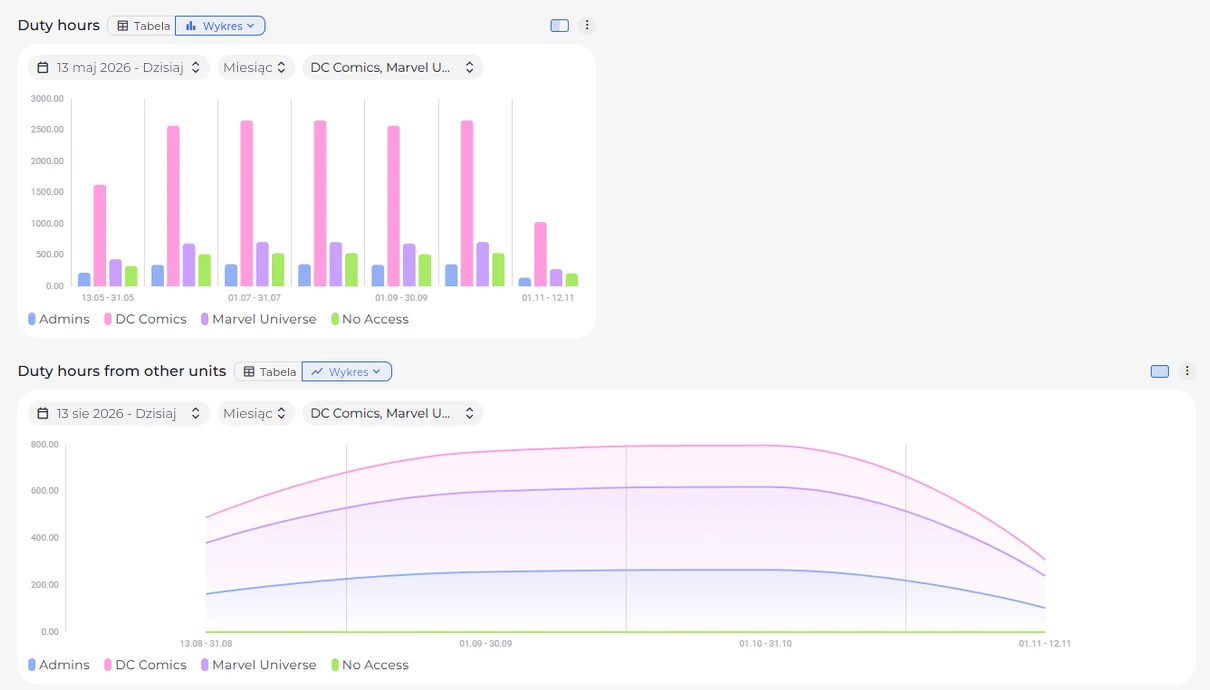
Okres i jednostki
Ustaw zakres dat każdego widżetu, wybierz długość jednego okresu – dzień, tydzień, miesiąc, rok, okres płacowy albo własną długość zapisaną jako szablon – i wybierz jednostki z drzewa jednostek. Każdy widżet zapamiętuje swoje ustawienia.
Jak ustawić zakres dat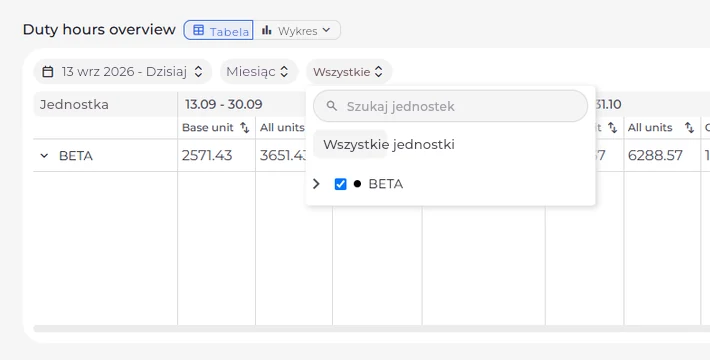
Twoje wskaźniki
W sekcji Ustawienia > Listy pulpitu decydujesz, które kolumny pokazuje widżet. Łącz wskaźniki w formule, wybierz sposób wyświetlania wartości oraz ustaw wartość minimalną i maksymalną.
Jak utworzyć listę pulpitu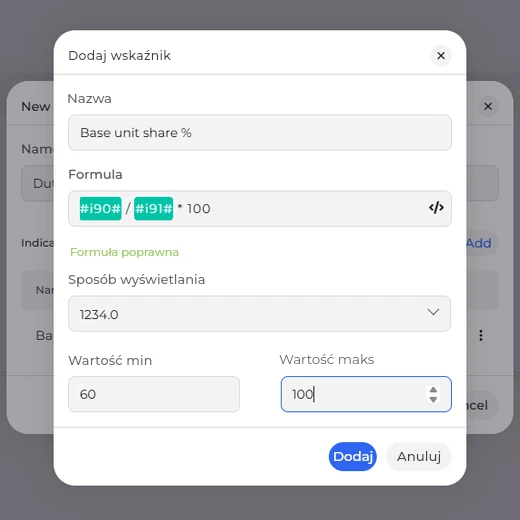
W aplikacji internetowej kliknij Pulpit w menu bocznym – ikonę z czterema kwadratami.
Kliknij Zarządzaj widżetami i wybierz listy pulpitu, które chcesz widzieć.
Ustaw zakres dat, rozdzielczość i jednostki. Każdy widżet zapamiętuje swoje ustawienia na następny raz.

Umów się na demo i zobacz, jak MyTimePlan upraszcza codzienną pracę Twojej firmy – od rekrutacji po wynagrodzenia.
Wypełnij formularz, a skontaktujemy się z Tobą, aby:
 Zrozumieć Twoje potrzeby
Znaleźć sposoby na codzienne wyzwania
Odpowiedzieć na wszystkie pytania