


Pokaż widżet jako wykres
Pokaż dane widżetu jako wykres słupkowy lub wykres liniowy zamiast tabeli i rozciągnij widżet na całą szerokość Pulpitu.
Zanim zaczniesz
Potrzebujesz:
- Dostęp do Pulpitu (Pulpit w menu bocznym)
- Widżet na Twoim Pulpicie
Pierwszy raz korzystasz z aplikacji? Zacznij tutaj: Zaloguj się w aplikacji internetowej.
Kiedy z tego korzystać
Gdy chcesz szybko zobaczyć, jak wskaźniki Twoich jednostek zmieniają się z okresu na okres.
Krok po kroku
-
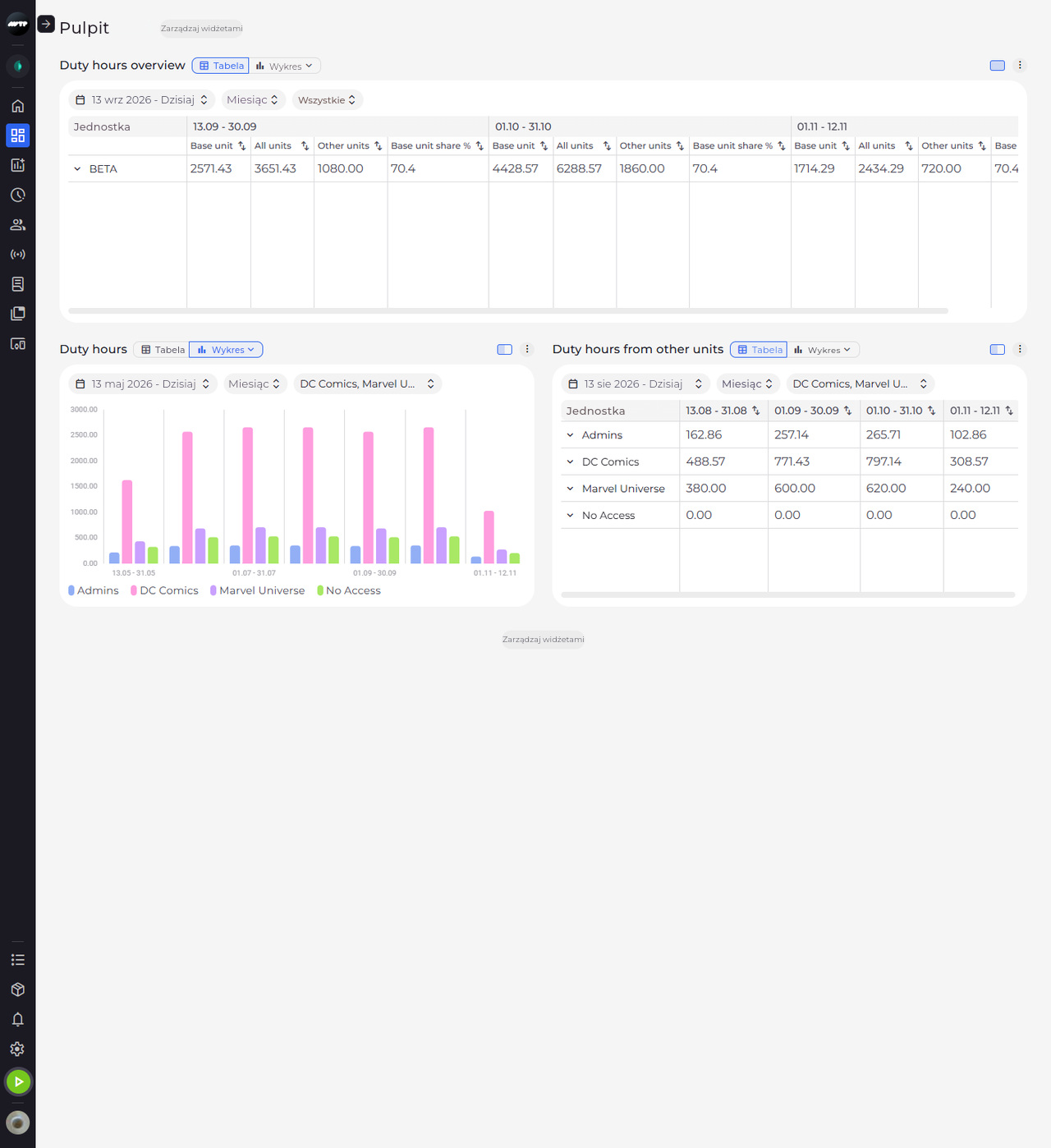
Krok 1: Każdy widżet początkowo ma postać tabeli lub wykresu - ten jest tabelą
Kliknij Pulpit w menu bocznym. Obok nazwy każdego widżetu jest przełącznik Tabela / Wykres, a wyróżniony przycisk pokazuje bieżący widok. W tym przykładzie widżet po prawej pokazuje tabelę.
-
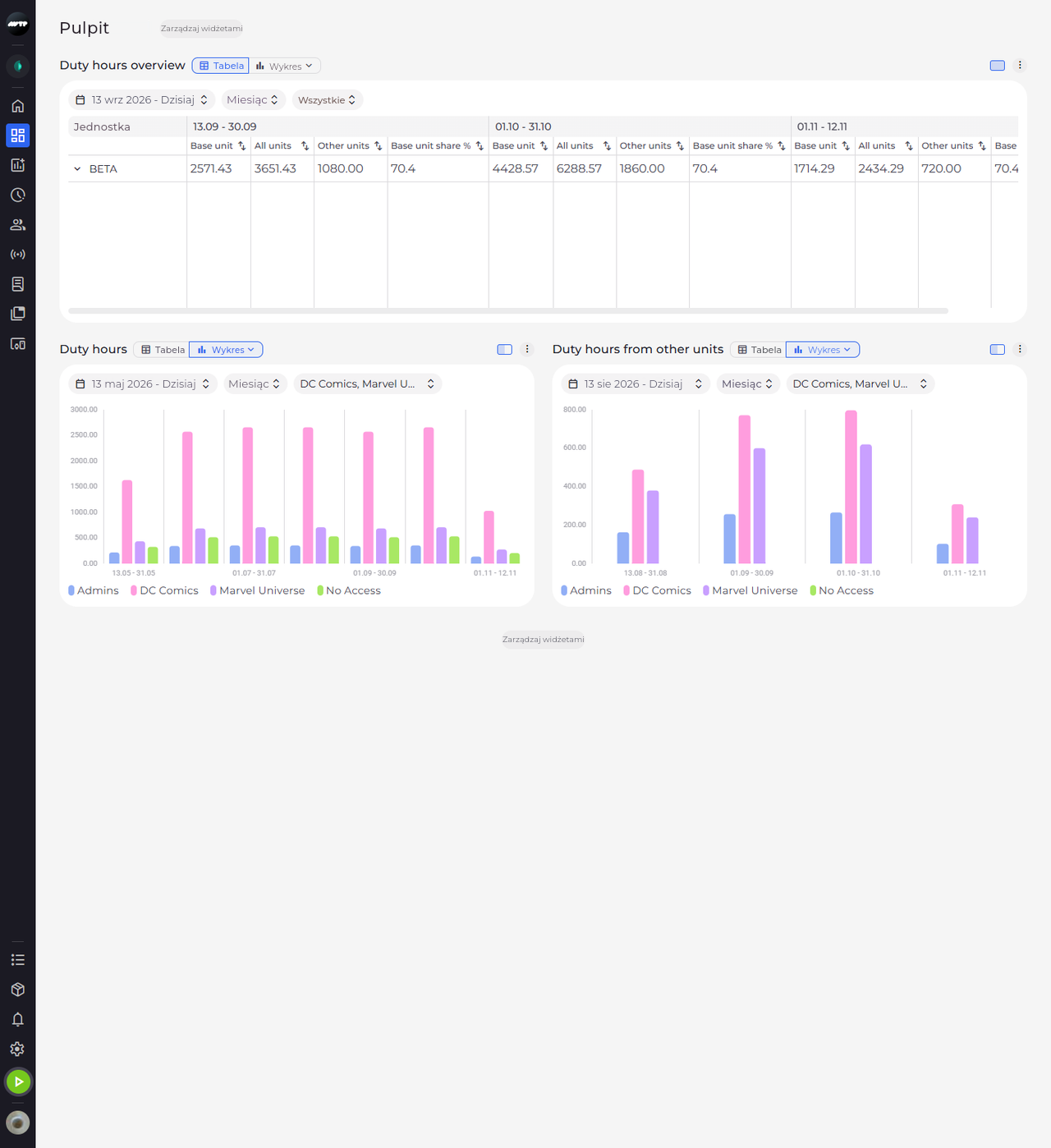
Krok 2: Kliknij Wykres, aby zobaczyć te same dane jako wykres słupkowy
Kliknij Wykres obok nazwy widżetu. Te same dane pojawiają się jako wykres słupkowy: okresy biegną wzdłuż dolnej krawędzi, wartości w górę po lewej stronie, a każdy okres ma jeden pasek na każdą jednostkę.
Wskazówka: Każda jednostka ma własny kolor, opisany w legendzie pod wykresem. Najedź kursorem na okres, aby zobaczyć wartości wszystkich jednostek w tym okresie.
Wskazówka: Okres bez wartości - taki, który jeszcze nie nastąpił, albo taki, którego nie da się obliczyć - nie ma paska, a wyskakujące okienko pokazuje dla niego „–”.
-
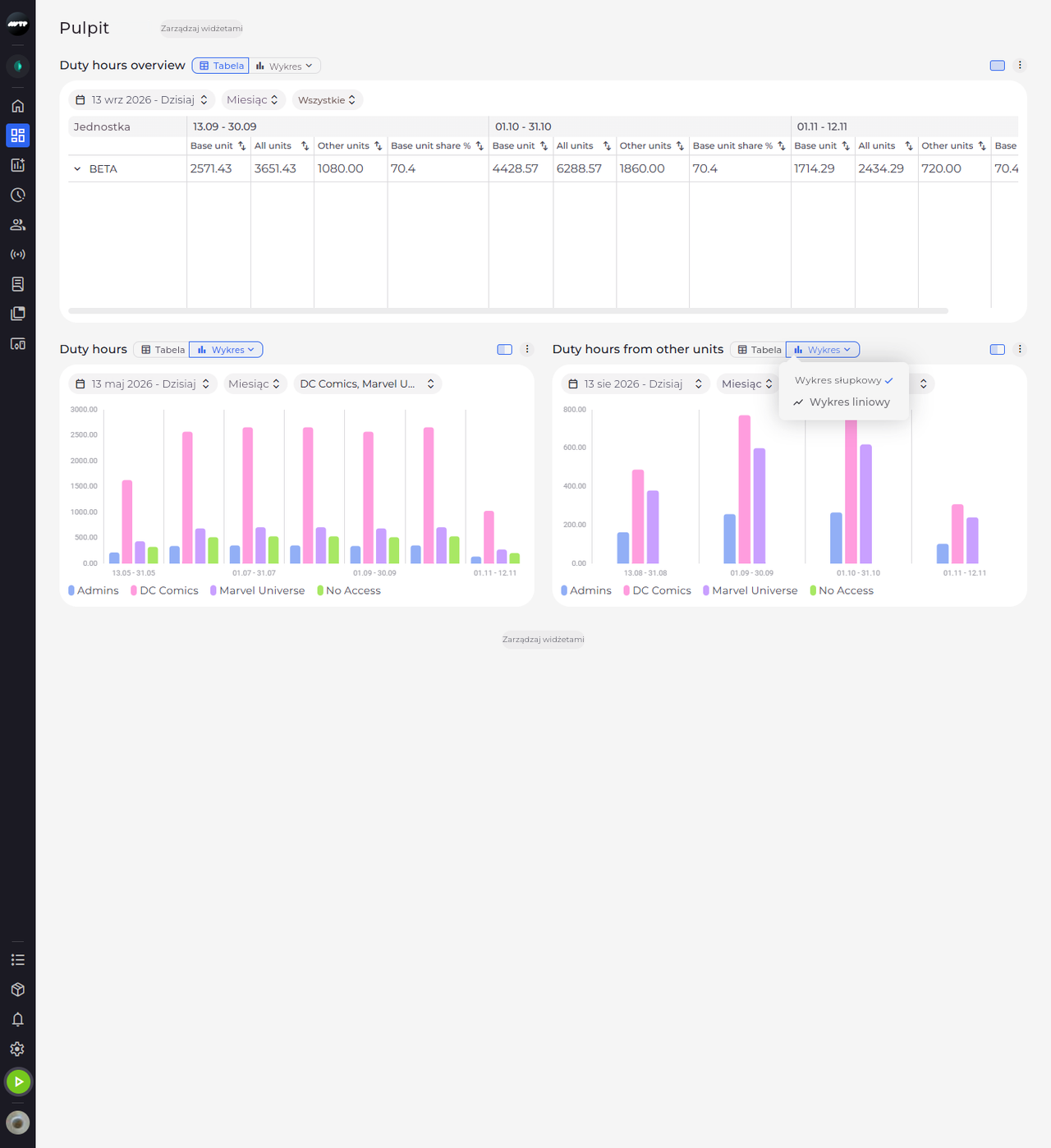
Krok 3: Kliknij ponownie Wykres, aby wybrać wykres słupkowy lub liniowy
Gdy wykres jest włączony, przycisk Wykres ma małą strzałkę. Kliknij ponownie Wykres: menu oferuje opcję Wykres słupkowy, zaznaczoną, bo to bieżący typ, oraz Wykres liniowy.
-
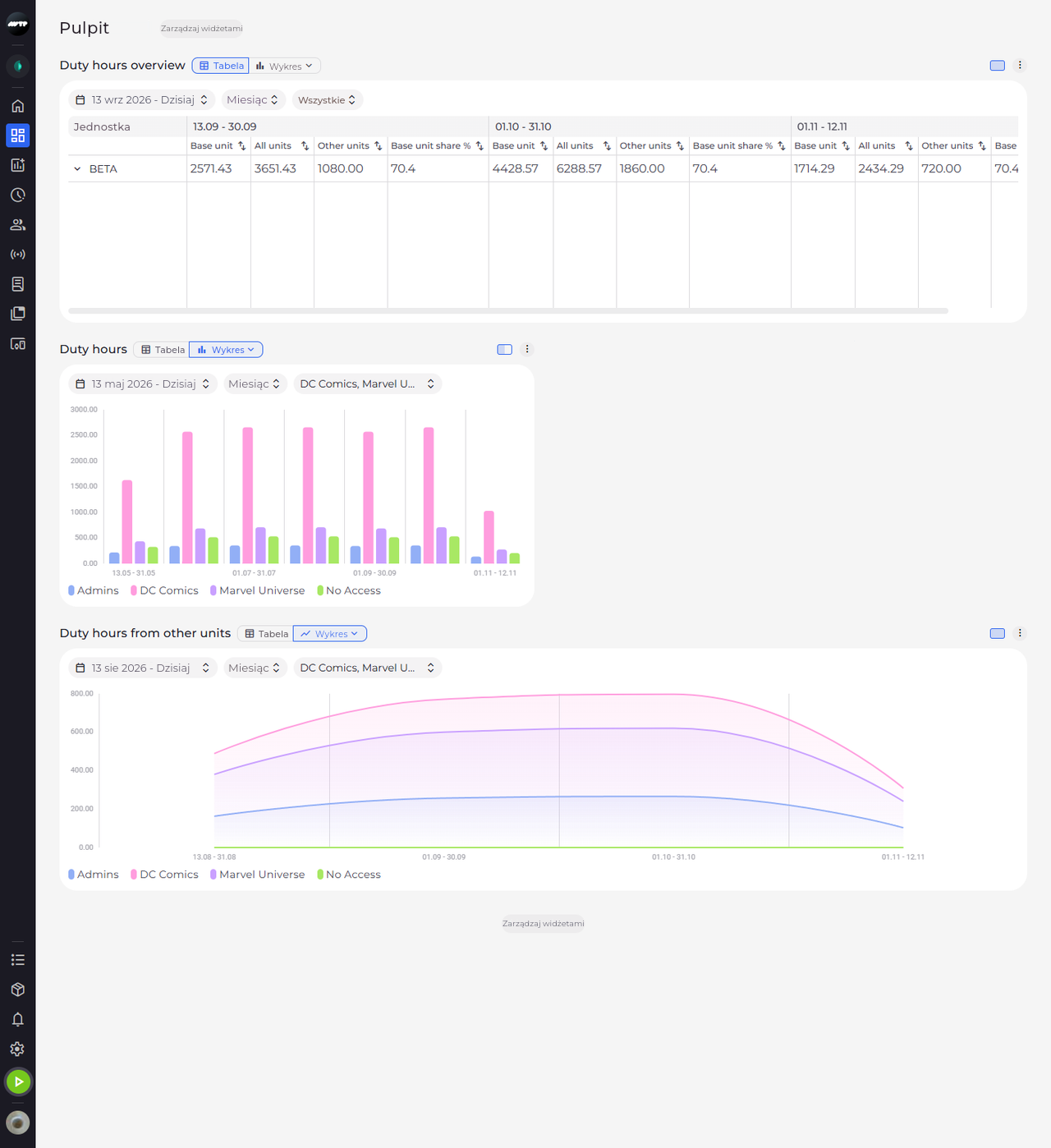
Krok 4: Wykres liniowy na całą szerokość strony
Kliknij Wykres liniowy. Następnie kliknij przycisk rozmiaru (Pełna szerokość) na prawym końcu nagłówka widżetu, po lewej stronie menu ⋮. Widżet przenosi się do osobnego rzędu na całą szerokość strony i pokazuje jedną linię na każdą jednostkę.
Wskazówka: Pełna szerokość rozciąga widżet na całą stronę, a Połowa szerokości przywraca poprzedni rozmiar. Wybrany widok, typ wykresu i rozmiar są zapisywane dla Ciebie i pozostają przy następnym otwarciu Pulpitu.
Co dalej
Widżet pokazuje swoje dane jako wykres liniowy na całej szerokości Pulpitu.
Warto wiedzieć
- Przy kilku wskaźnikach każdy wskaźnik jest skalowany do własnej największej wartości, a nazwy wskaźników znajdują się nad paskami, więc porównuj wysokości tylko w obrębie jednego wskaźnika. Najedź kursorem na pasek, aby odczytać rzeczywiste wartości.
- Przy rozdzielczości Tydzień wykres oznacza tygodnie jako T1, T2 i tak dalej, licząc od pierwszego pokazanego tygodnia - to nie są numery tygodni kalendarzowych.
Pytania
Dlaczego wykres pokazuje komunikat „Za dużo jednostek na wykres. Wybierz mniej jednostek albo przełącz na tabelę.”?
Wykres pokazuje maksymalnie 50 jednostek. Kliknij Pokaż tabelę, aby zobaczyć te same dane w formie tabeli, albo wybierz mniej jednostek przyciskiem jednostek.