


Dodawaj, usuwaj i układaj widżety
Użyj przycisku Zarządzaj widżetami, aby wybrać, które listy pulpitu pojawiają się jako widżety na stronie Pulpit i w jakiej kolejności. Ten sam panel prowadzi do samych list na stronie Ustawienia.
Zanim zaczniesz
Potrzebujesz:
- Dostęp do Pulpitu (Pulpit w menu bocznym)
- Lista pulpitu w Ustawienia > Listy pulpitu, której jeszcze nie ma na Twoim Pulpicie
Pierwszy raz korzystasz z aplikacji? Zacznij tutaj: Zaloguj się w aplikacji internetowej.
Kiedy z tego korzystać
Gdy chcesz mieć na Pulpicie kolejny widżet, usunąć któryś z nich lub zmienić ich kolejność.
Krok po kroku
-
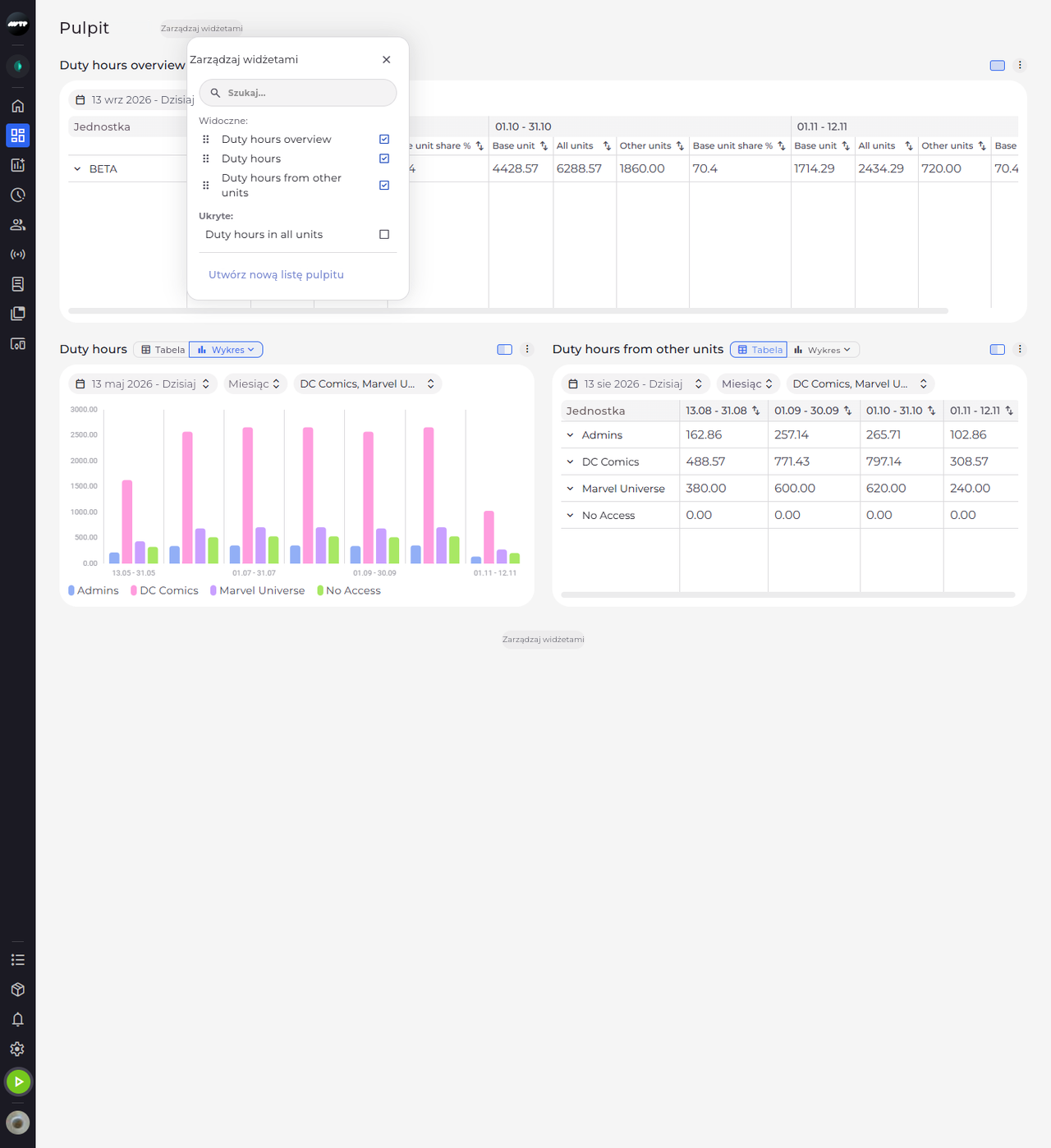
Krok 1: Panel Zarządzaj widżetami pokazuje widżety na stronie i te, które możesz dodać
Kliknij Zarządzaj widżetami obok tytułu strony. Otwiera się panel z polem Szukaj. W sekcji Widoczne: są widżety z Twojej strony, zaznaczone i w kolejności, w jakiej się pojawiają; w sekcji Ukryte: są listy, które możesz jeszcze dodać.
Wskazówka: Przeciągnij widżet za kropkowany uchwyt przed jego nazwą, aby przenieść go na stronie. Uchwyty nie działają, gdy w polu Szukaj jest tekst - najpierw je wyczyść.
Wskazówka: Każda lista może być na stronie tylko raz. Lista, która ma już widżet, jest w sekcji Widoczne:; sekcja Ukryte: zawiera pozostałe, posortowane według nazwy.
-
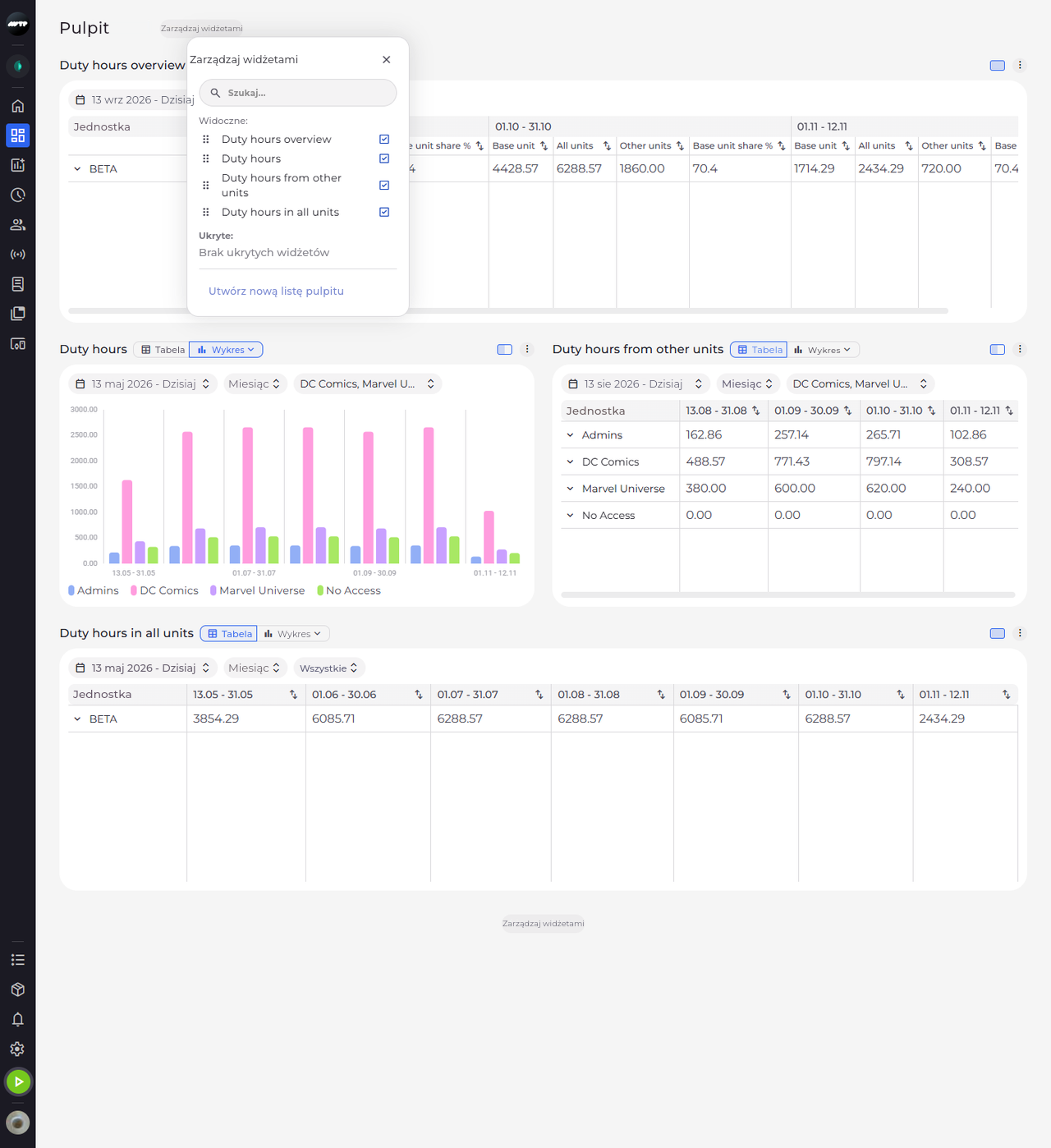
Krok 2: Kliknij ukryty widżet, aby go dodać - pojawi się na końcu strony
Kliknij listę w sekcji Ukryte:. Przesuwa się wyżej do sekcji Widoczne: ze znacznikiem wyboru, a jej widżet pojawia się na dole strony. Panel pozostaje otwarty, więc możesz dodać kolejne listy.
Wskazówka: Kliknięcie widżetu w sekcji Widoczne: od razu usuwa go ze strony, bez pytania. Jego zakres dat, rozdzielczość, jednostki i widok zostają utracone, a lista wraca do sekcji Ukryte:.
-
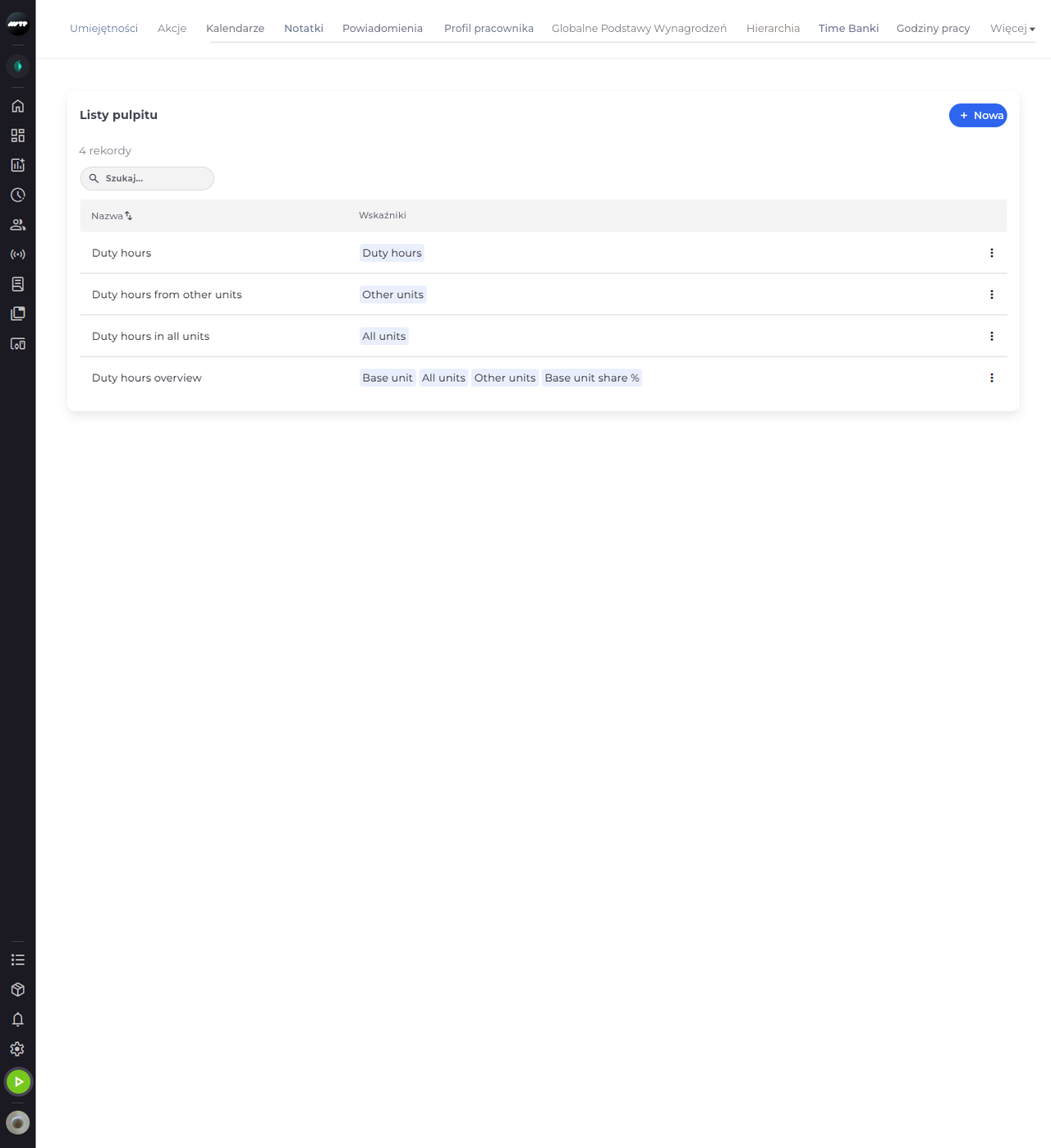
Krok 3: Przycisk Utwórz nową listę pulpitu prowadzi do list, z których pochodzą widżety
Kliknij Utwórz nową listę pulpitu na dole panelu. Strona Ustawienia otwiera się na zakładce Listy pulpitu, gdzie każda lista pokazuje swoje Wskaźniki - kolumny, które jej widżet ma na Pulpicie.
Wskazówka: Przycisk Nowa i menu ⋮ każdej listy pojawiają się tylko wtedy, gdy możesz zmieniać listy pulpitu. Bez tego dostępu strona tylko wyświetla listy - zapytaj administratora.
Co dalej
Twój Pulpit pokazuje widżety z sekcji Widoczne: w tej kolejności. Listy z sekcji Ukryte: czekają w panelu Zarządzaj widżetami, aż je dodasz.
Warto wiedzieć
- W sekcji Ukryte: komunikat „Brak ukrytych widżetów” oznacza, że wszystkie listy są już na Twojej stronie; „Brak własnych widżetów” oznacza, że nie ma jeszcze żadnej listy do dodania.
Pytania
Dlaczego Pulpit wyświetla komunikat „Ten własny widżet został usunięty w ustawieniach.”, gdy klikam listę?
Kliknięta przez Ciebie lista w sekcji Ukryte: została w międzyczasie usunięta na stronie Ustawienia, więc widżet nie zostaje dodany. Panel Zarządzaj widżetami ponownie wczytuje swoje listy - wybierz inną.