


Utwórz listę pulpitu
Utwórz listę wskaźników w Ustawienia > Listy pulpitu. Każda lista to widżet, który może wyświetlać strona Pulpit, a jej wskaźniki stają się kolumnami tego widżetu.
Zanim zaczniesz
Potrzebujesz:
- Dostęp do zakładki Listy pulpitu na stronie Ustawienia (w menu Więcej)
- Uprawnienie do edytowania list pulpitu - bez niego nie ma przycisku Nowa
- Co najmniej jeden wskaźnik w Ustawienia > Wskaźniki - lista może pokazywać tylko wskaźniki
Pierwszy raz korzystasz z aplikacji? Zacznij tutaj: Zaloguj się w aplikacji internetowej.
Kiedy z tego korzystać
Gdy Pulpit ma pokazywać wskaźniki lub obliczenie na ich podstawie, których nie ma żadna istniejąca lista.
Krok po kroku
-
Krok 1: Listy pulpitu to widżety, które może pokazywać Twój Pulpit
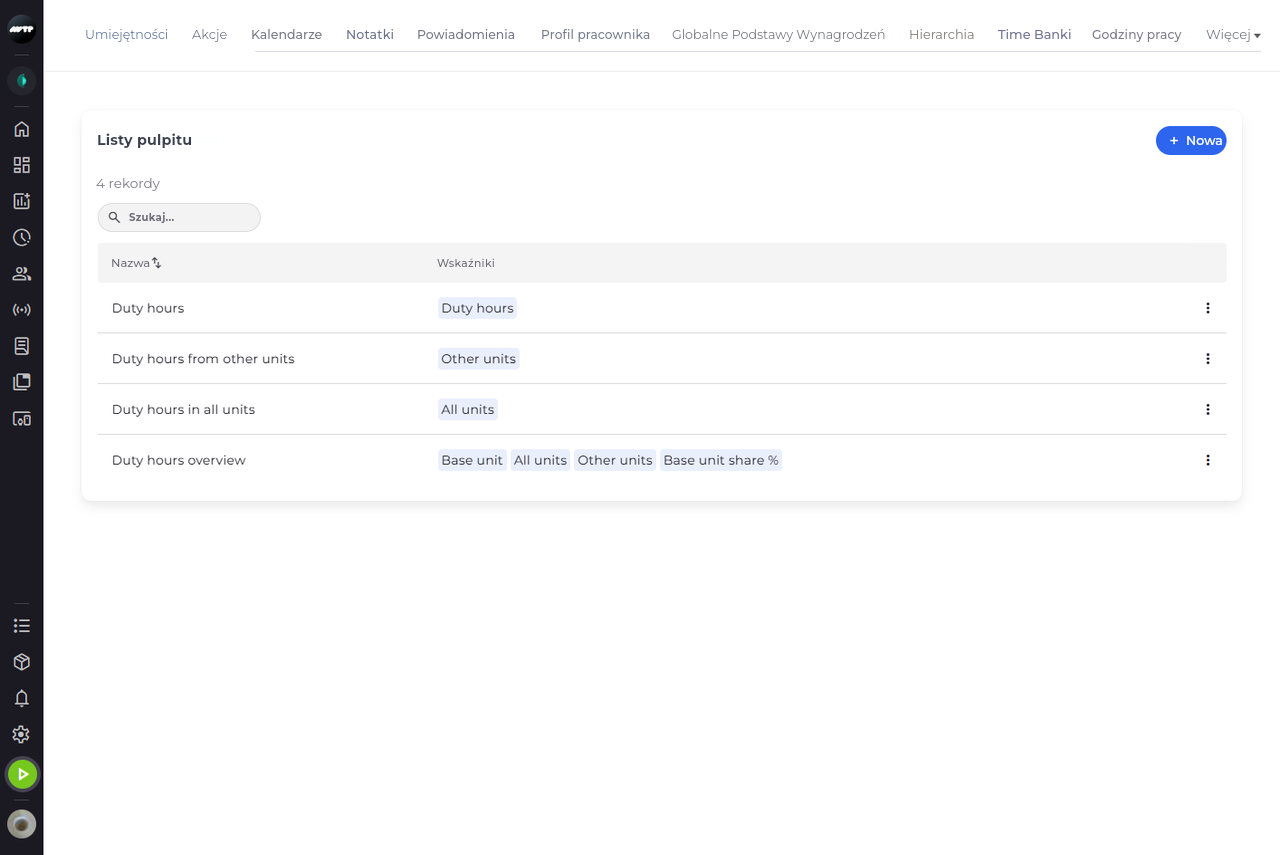
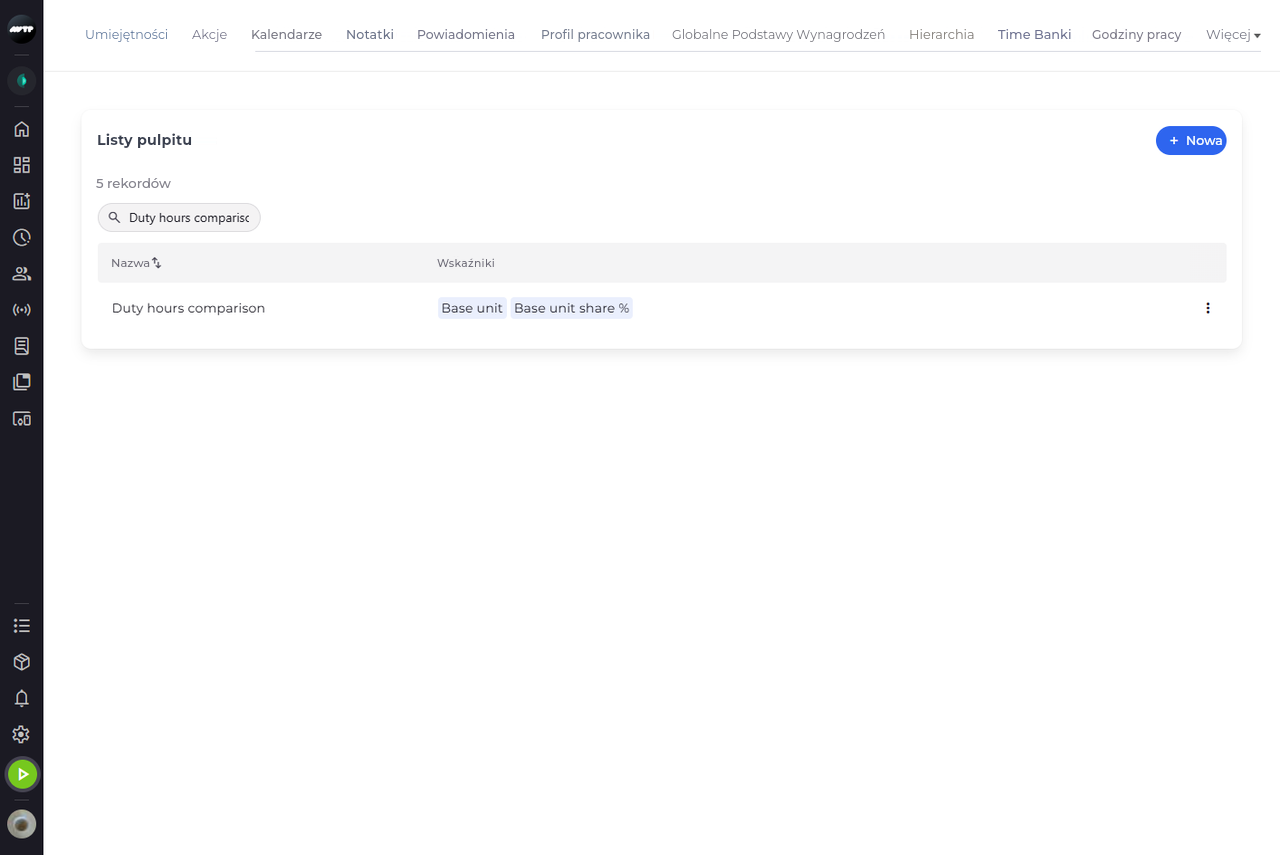
W menu bocznym po lewej kliknij ikonę koła zębatego w dolnej części, aby otworzyć Ustawienia. Najedź kursorem na Więcej na prawym końcu paska zakładek i kliknij Listy pulpitu. Tabela pokazuje wszystkie listy wraz z ich wskaźnikami.
-
Krok 2: Nazwij kolumnę i wybierz wskaźnik, który ma pokazywać
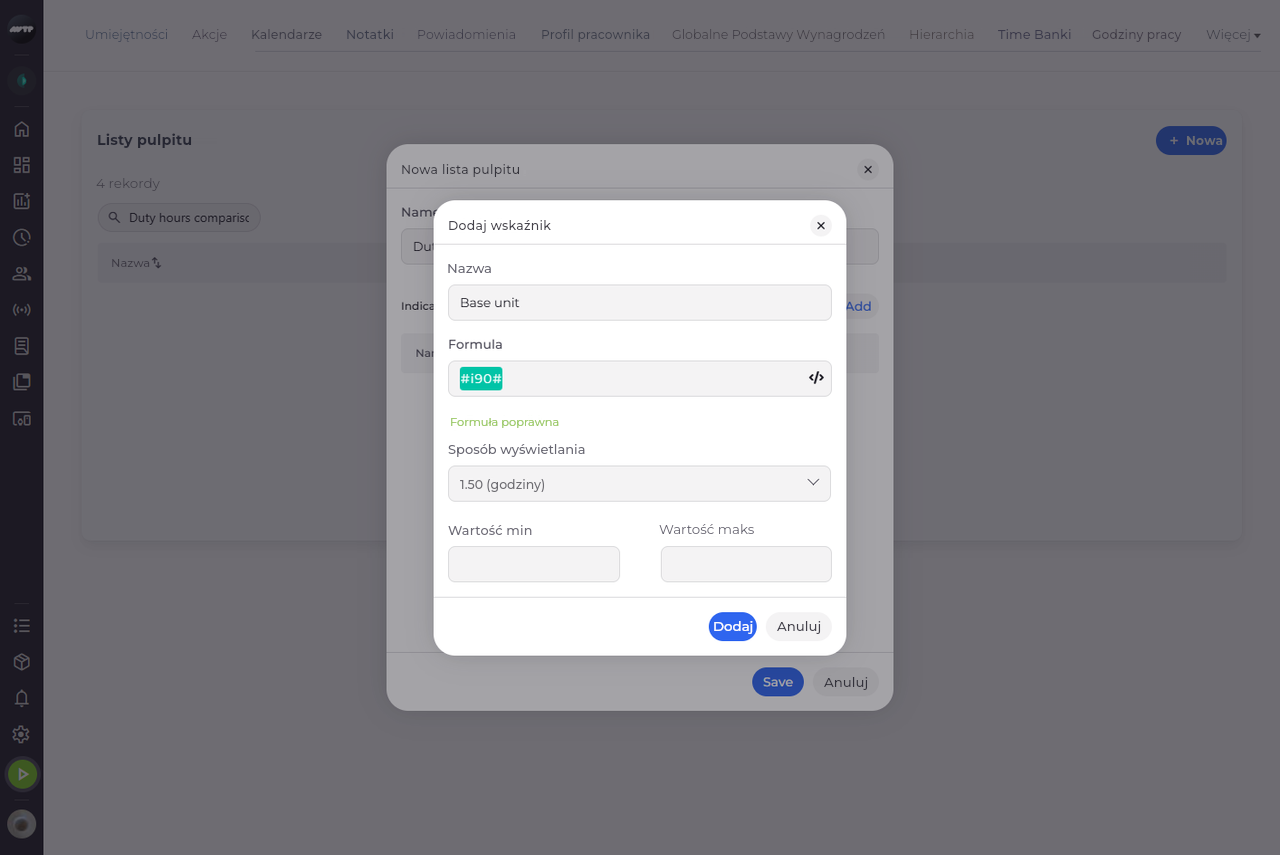
Kliknij Nowa. W oknie Nowa lista pulpitu wpisz nazwę listy w polu Nazwa, na przykład „Duty hours comparison”, i kliknij Dodaj obok sekcji Wskaźniki. W oknie Dodaj wskaźnik wpisz nazwę kolumny w polu Nazwa i w polu Formuła wybierz wskaźnik, który ma pokazywać - wskaźnik pojawia się w formule jako wyróżniony kod.
Wskazówka: Kliknij w polu Formuła, aby wyświetlić listę wskaźników, albo wpisz część nazwy wskaźnika, aby zawęzić listę. Kliknij jeden z nich albo przejdź do niego klawiszami strzałek i naciśnij Enter, aby wstawić go do formuły.
Wskazówka: Formuła jest sprawdzana podczas wpisywania: pod nią pojawia się „Formuła poprawna” albo czerwony komunikat, który mówi, co jest nie tak, na przykład „Formuła jest niepoprawna.” Popraw ją, zanim klikniesz Dodaj - w przeciwnym razie przycisk Zapisz nie przyjmie listy.
-
Krok 3: Połącz wskaźniki w formule i oznacz wartości poniżej limitu Min lub powyżej limitu Maks
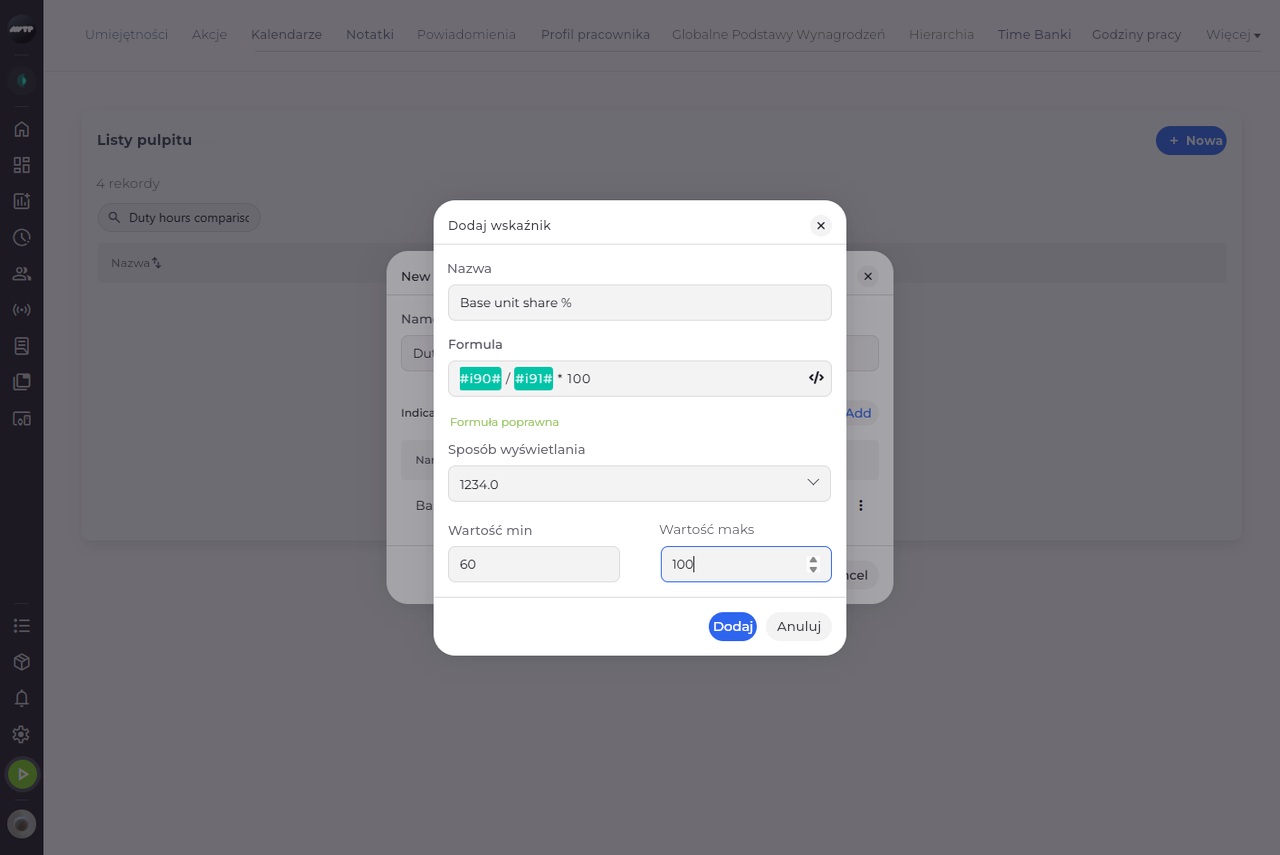
Kliknij Dodaj, aby zachować kolumnę, a następnie ponownie kliknij Dodaj obok sekcji Wskaźniki, aby dodać kolejną. W przypadku kolumny obliczanej połącz wskaźniki w polu Formuła za pomocą
+,-,*,/i liczb, na przykład jeden wskaźnik podzielony przez drugi, razy 100. W polu Sposób wyświetlania wybierz, jak mają wyglądać wartości, i jeśli chcesz, wpisz Wartość min i Wartość maks.Wskazówka: Wartość min i Wartość maks są opcjonalne - pozostaw jedną z nich pustą, jeśli nie chcesz limitu. Przy 1.50 (godziny) wpisujesz godziny jako liczbę dziesiętną (7.5 dla 7 h 30 min), przy HH:mm lub HH:mm:ss czas trwania w formacie pokazanym w polu, a przy pozostałych sposobach zwykłą liczbę.
Wskazówka: Dopóki Wartość min jest większa niż Wartość maks, okno pokazuje komunikat „Wartość min nie może być większa niż wartość maks.”, a przycisk Dodaj nic nie robi. Przycisk Dodaj wymaga też wypełnienia pól Nazwa i Formuła - w przeciwnym razie pojawia się komunikat «Pole „Nazwa” jest wymagane.» lub «Pole „Formuła” jest wymagane.»
-
Krok 4: Wskaźniki listy stają się jej kolumnami
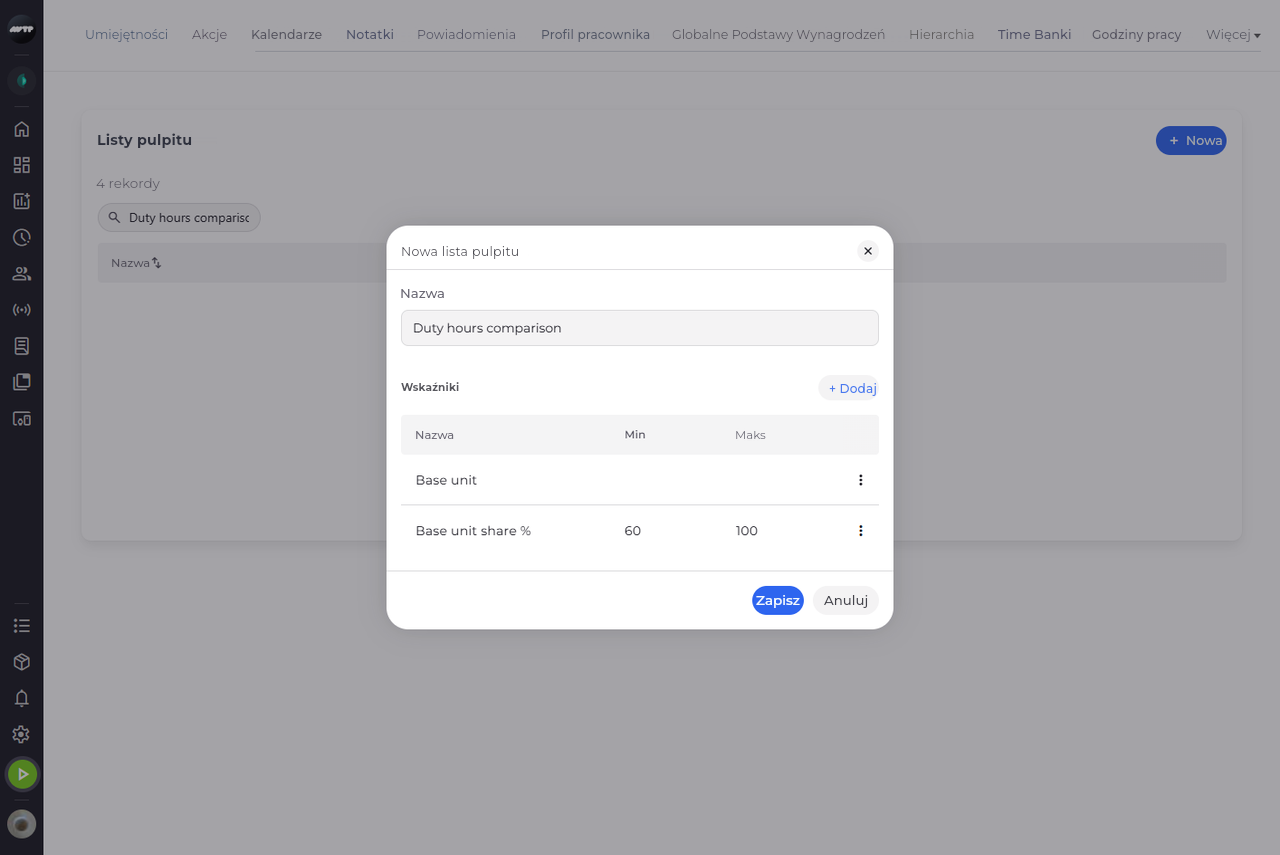
Kliknij Dodaj. Tabela Wskaźniki w oknie Nowa lista pulpitu zawiera teraz obie kolumny, każdą z jej wartościami Min i Maks - pustymi tam, gdzie nie ustawiono limitu.
-
Krok 5: Nowa lista jest gotowa - dodaj ją do swojego Pulpitu przyciskiem Zarządzaj widżetami
Kliknij Zapisz. Okno się zamyka, a nowa lista pojawia się w tabeli wraz ze swoimi wskaźnikami. Aby pokazać ją na stronie Pulpit, kliknij tam Zarządzaj widżetami, a potem kliknij listę pod nagłówkiem Ukryte:.
Co dalej
Nowa lista jest zapisana na zakładce Listy pulpitu i można ją dodać jako widżet do strony Pulpit, z jedną kolumną na każdy wskaźnik.
Warto wiedzieć
- Na stronie Pulpit tabela widżetu pokazuje na czerwono wartość powyżej ustawionej w polu Wartość maks, a na niebiesko wartość poniżej ustawionej w polu Wartość min. Najedź kursorem na wartość, aby zobaczyć „Powyżej maksimum” lub „Poniżej minimum”.
Pytania
Dlaczego przycisk Zapisz nie zamyka okna?
Lista musi mieć nazwę w polu Nazwa, maksymalnie 50 znaków, a nazwa złożona z samych spacji liczy się jako pusta. Dopóki jej nie wpiszesz, okno pokazuje komunikat «Pole „Nazwa” jest wymagane.»