


Ukryj i zresetuj kolumny na stronie Mój zespół
Ukryj kolumny strony Mój zespół, których nie potrzebujesz, i wróć do domyślnych kolumn, kiedy chcesz.
Zanim zaczniesz
Potrzebujesz:
- Dostęp do strony Mój zespół (ikona osób w menu bocznym)
Pierwszy raz korzystasz z aplikacji? Zacznij tutaj: Zaloguj się w aplikacji internetowej.
Kiedy z tego korzystać
Gdy lista jest zbyt szeroka, aby ją czytać, lub chcesz cofnąć zmiany kolumn.
Krok po kroku
-
Krok 1: Kliknij widoczną kolumnę, aby ją ukryć
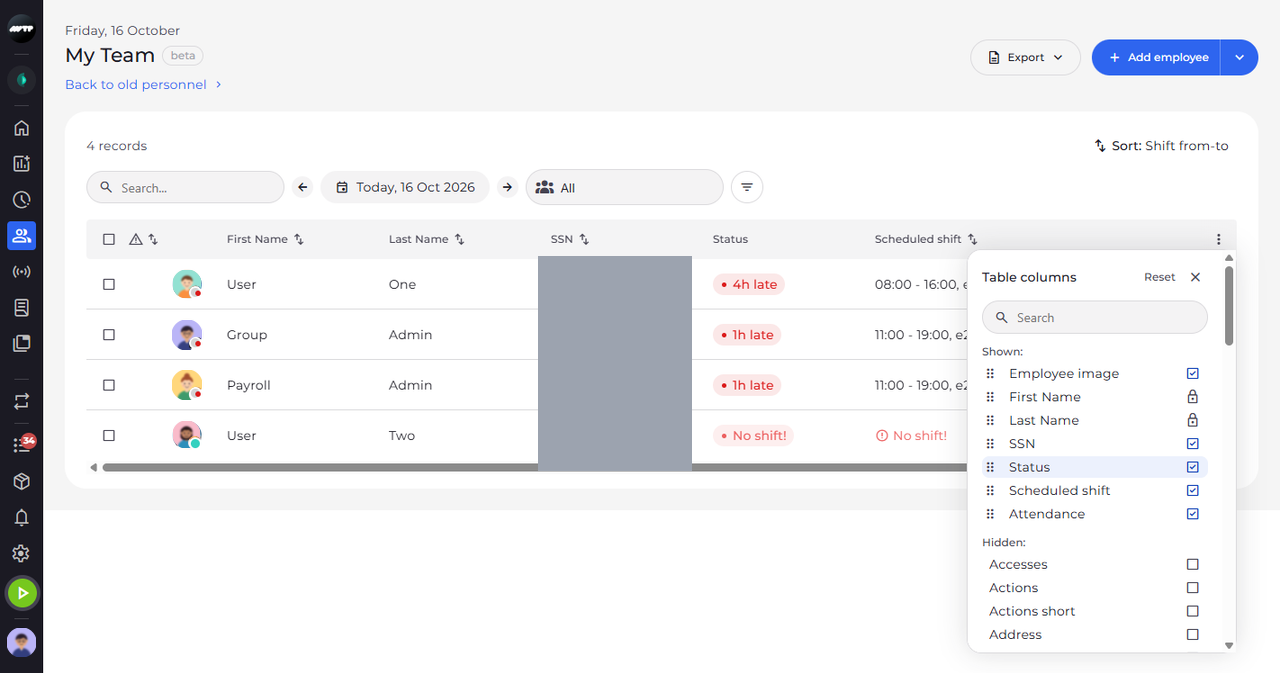
Kliknij przycisk ⋮ na prawym końcu nagłówka tabeli, aby otworzyć panel Kolumny tabeli. Na liście Widoczne: kliknij kolumnę, którą chcesz ukryć. Jej pole wyboru zostaje odznaczone, a kolumna przechodzi na listę Ukryte:.
Wskazówka: Kolumn Imię i Nazwisko nie można ukryć - zamiast pola wyboru mają kłódkę.
-
Krok 3: Kliknij Przywróć domyślne, aby wrócić do domyślnych kolumn
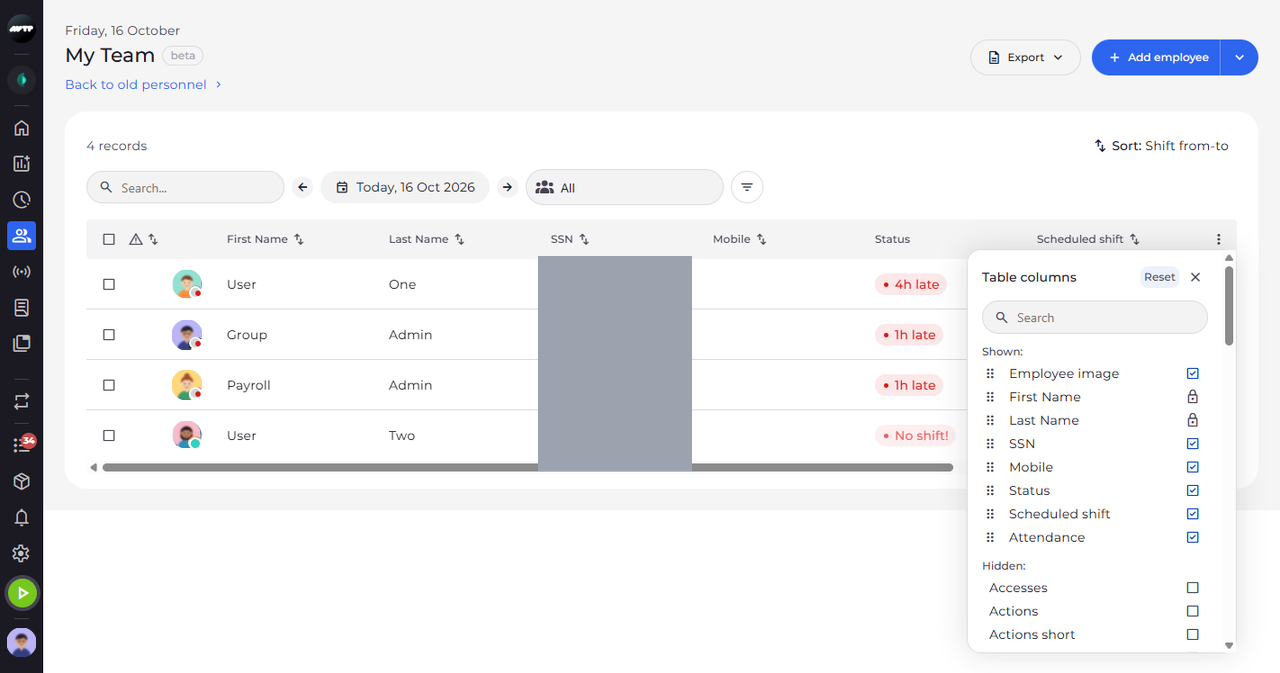
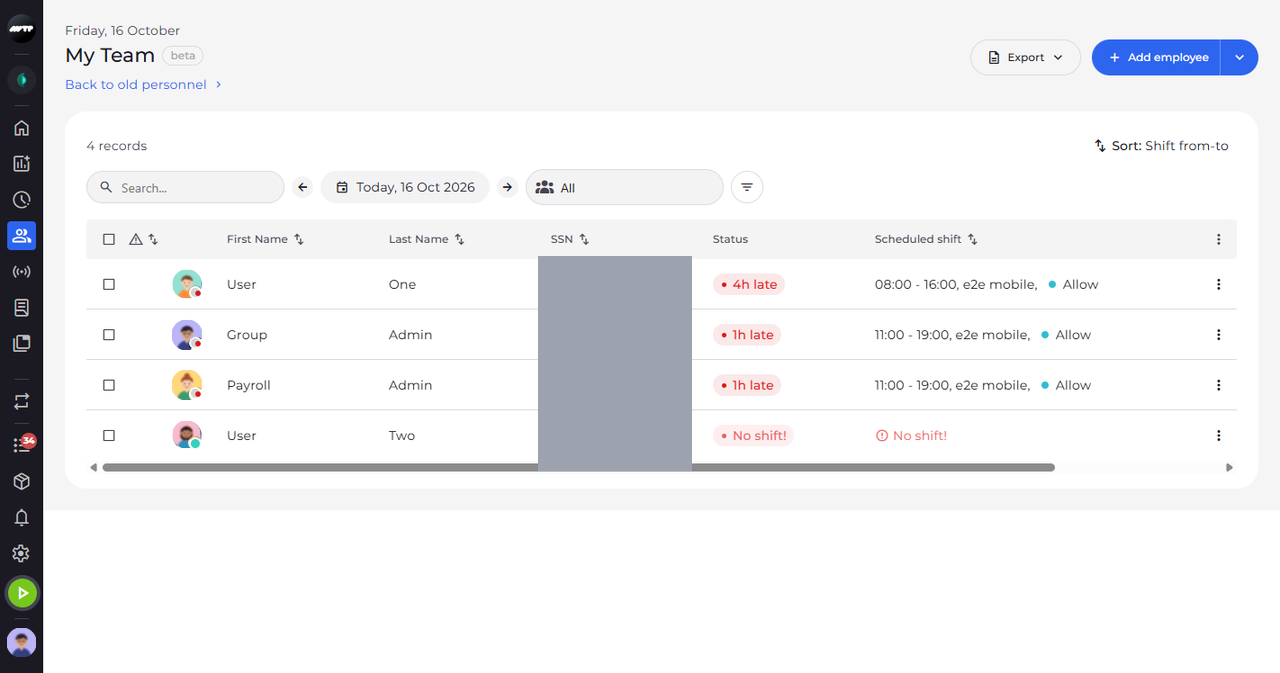
Aby cofnąć zmiany, ponownie otwórz panel Kolumny tabeli i kliknij Przywróć domyślne u góry panelu. Domyślne kolumny wracają na listę Widoczne: i do tabeli.
Co dalej
Tabela pokazuje wybrane kolumny lub, po kliknięciu Przywróć domyślne, kolumny domyślne.
Warto wiedzieć
- Twój wybór kolumn jest zapamiętywany tylko w tej przeglądarce, dopóki nie klikniesz Przywróć domyślne.
- Ukrycie kolumny, według której lista jest posortowana, usuwa też to sortowanie.