


Zaloguj się w aplikacji internetowej
Zaloguj się w aplikacji internetowej MyTimePlan w przeglądarce, podając login i hasło.
Zanim zaczniesz
Potrzebujesz:
- Twój login i hasło do MyTimePlan
Kiedy z tego korzystać
Za każdym razem, gdy zaczynasz pracę w aplikacji internetowej, lub po wylogowaniu.
Krok po kroku
-
Krok 1: Otwórz aplikację internetową w przeglądarce
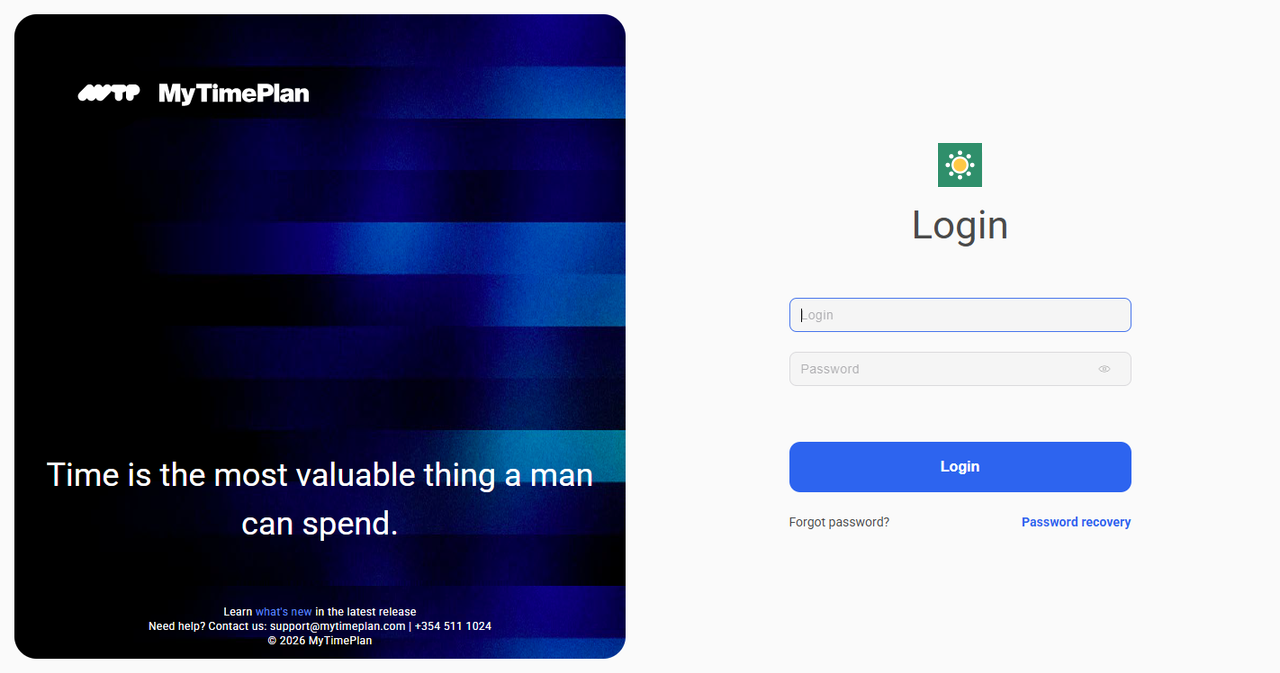
Otwórz w przeglądarce adres MyTimePlan Twojej firmy. Strona logowania pokazuje dwa pola: Login i Hasło.
-
Krok 2: Wpisz login i hasło
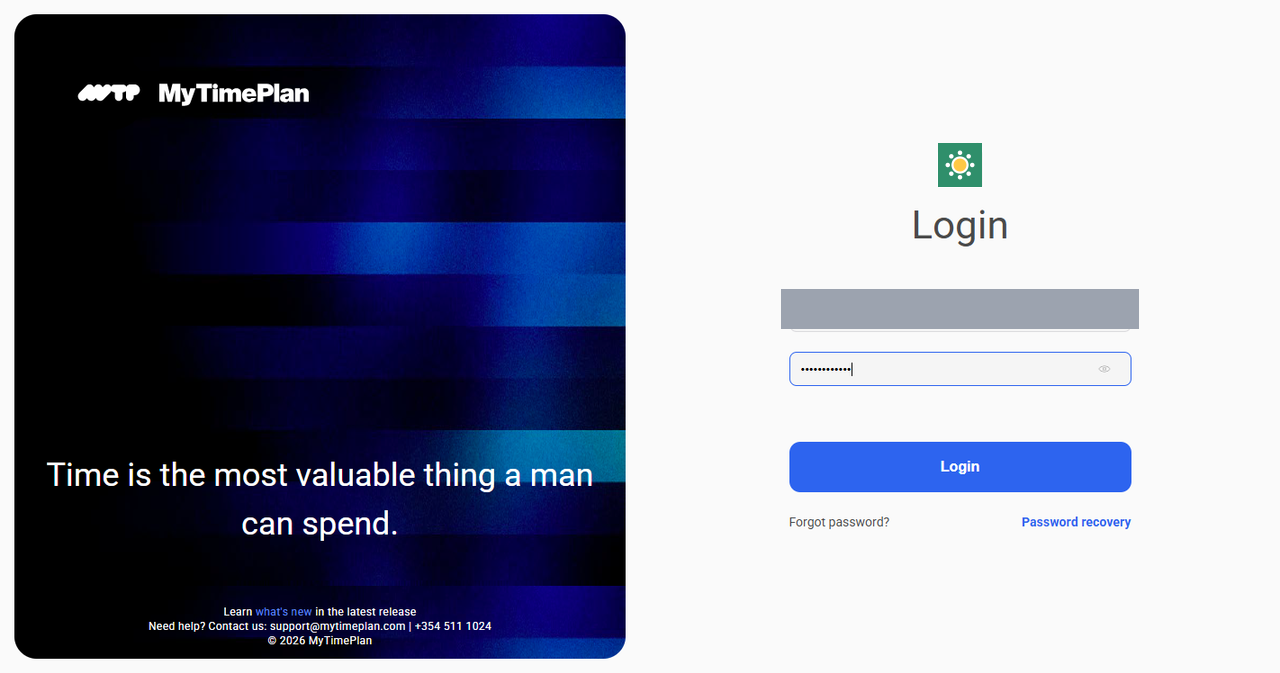
Wpisz login w pierwszym polu, a hasło w drugim. Hasło jest wyświetlane jako kropki.
Wskazówka: Nie pamiętasz hasła? Kliknij Odzyskaj hasło pod formularzem i wpisz swój adres e-mail - otrzymasz link do ustawienia nowego hasła.
-
Krok 3: Trafiasz na stronę główną
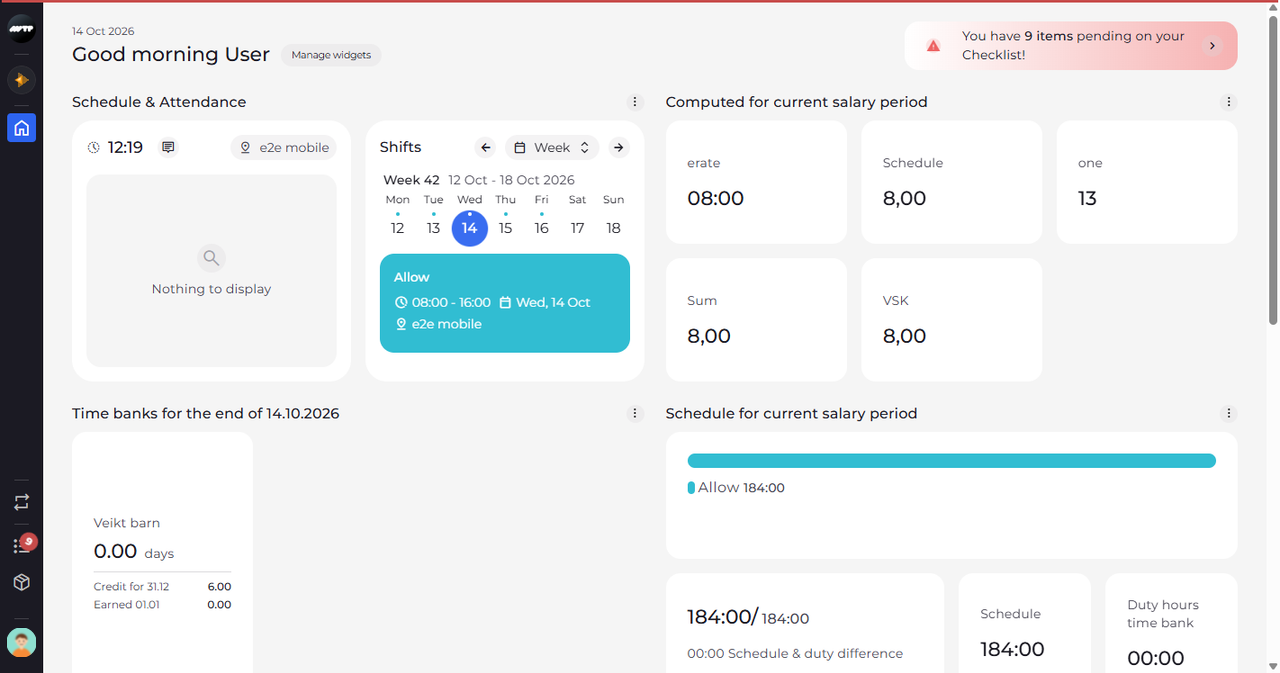
Kliknij przycisk Login. Po chwili aplikacja internetowa otwiera się na stronie głównej, która wita Cię po imieniu.
Co dalej
Zalogowano Cię i możesz korzystać z aplikacji internetowej, na przykład z menu bocznego po lewej.
Warto wiedzieć
- Po pewnym czasie bez aktywności aplikacja Cię wylogowuje, a na stronie logowania pojawia się komunikat „SESSION EXPIRED”. Zaloguj się ponownie, aby kontynuować.
Pytania
Odzyskiwanie hasła informuje, że moje konto nie ma adresu e-mail. Co teraz?
Link do odzyskania hasła jest wysyłany e-mailem, więc na Twoim koncie musi być adres e-mail. Poproś kierownika lub administratora o dodanie adresu albo o ustawienie dla Ciebie nowego hasła.