


Wybierz kolumny na stronie Mój zespół
Wybierz, które kolumny pokazuje strona Mój zespół, na przykład aby dodać adresy e-mail pracowników.
Zanim zaczniesz
Potrzebujesz:
- Dostęp do strony Mój zespół (ikona osób w menu bocznym)
Pierwszy raz korzystasz z aplikacji? Zacznij tutaj: Zaloguj się w aplikacji internetowej.
Kiedy z tego korzystać
Gdy potrzebujesz informacji, której lista nie pokazuje, na przykład adresu e-mail, albo chcesz mieć krótszą listę.
Krok po kroku
-
Krok 1: Otwórz panel Kolumny tabeli
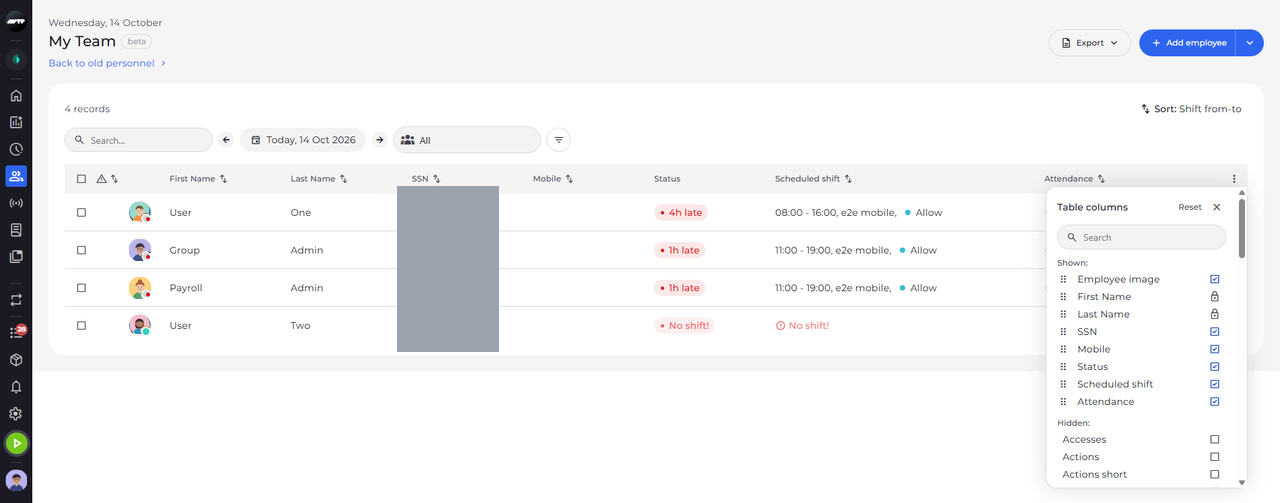
Kliknij przycisk ⋮ na prawym końcu nagłówka tabeli. Otwiera się panel Kolumny tabeli z kolumnami, które są widoczne, i tymi, które są ukryte.
Wskazówka: Kolumn Imię i Nazwisko nie można ukryć - zamiast pola wyboru mają kłódkę.
Wskazówka: Przeciągnij kolumnę za uchwyt, aby zmienić kolejność kolumn.
-
Krok 2: Znajdź kolumnę i kliknij ją
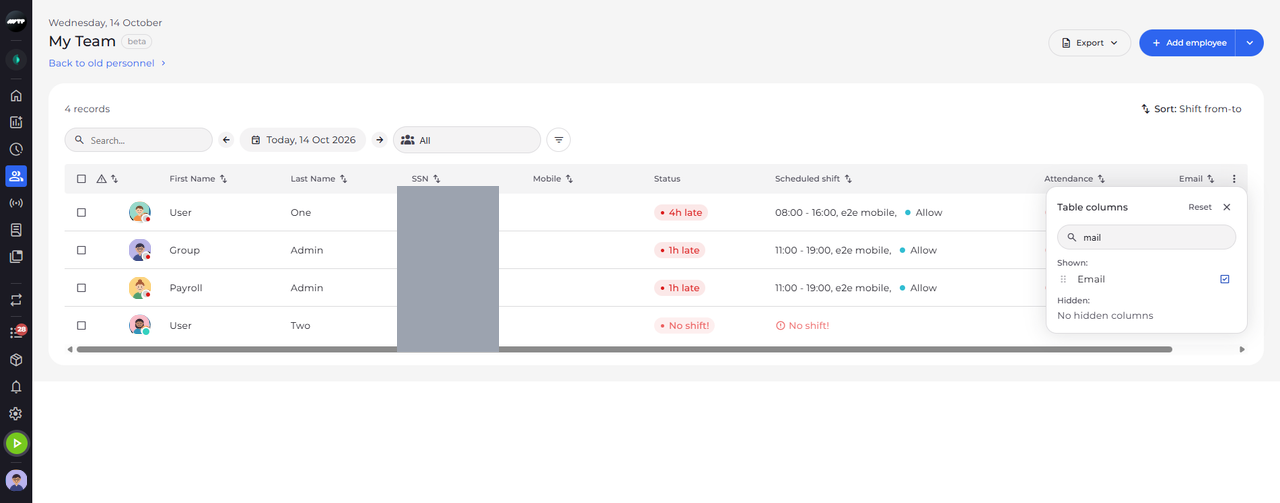
Wpisz część nazwy kolumny w polu wyszukiwania panelu, a następnie kliknij kolumnę. Zaznaczone pole wyboru oznacza, że kolumna jest widoczna.
-
Krok 3: Kolumna zostaje dodana na końcu tabeli
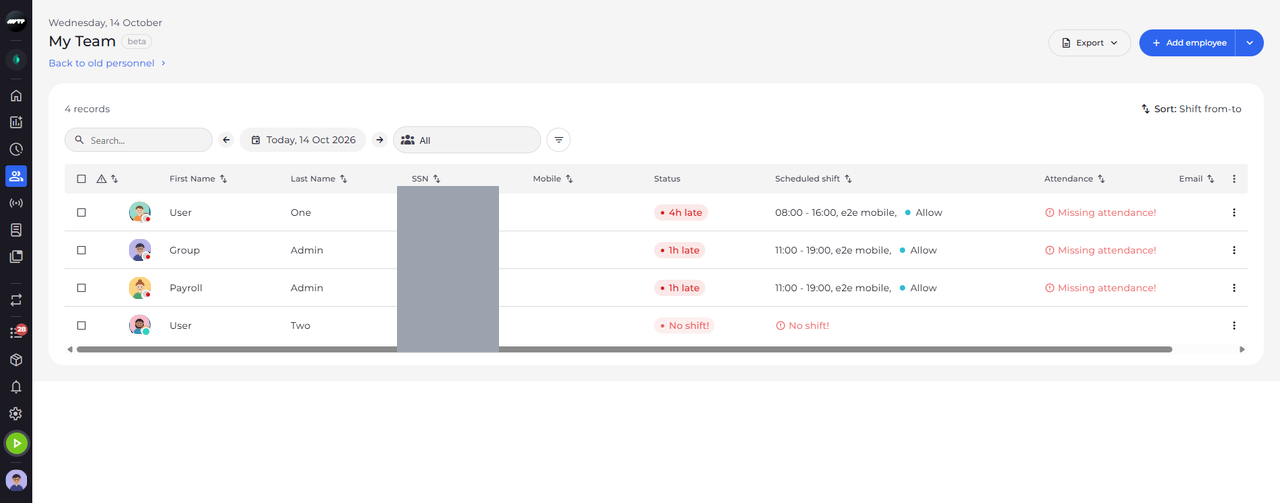
Kliknij w dowolnym miejscu poza panelem, aby go zamknąć. Nowa kolumna pojawia się na końcu tabeli.
Co dalej
Lista pokazuje wybrane kolumny w tej przeglądarce.
Warto wiedzieć
- Twój wybór kolumn jest zapamiętywany tylko w tej przeglądarce. Na innym komputerze lub w innej przeglądarce lista pokazuje najpierw domyślne kolumny.
- Przycisk Przywróć domyślne w panelu Kolumny tabeli przywraca domyślne kolumny.
- Ukrycie kolumny, według której lista jest posortowana, usuwa też to sortowanie.