


Wyświetl stronę Mój zespół dla innego dnia
Strona Mój zespół pokazuje pracowników zawsze dla jednego dnia. Strzałki obok daty przenoszą listę na inny dzień.
Zanim zaczniesz
Potrzebujesz:
- Dostęp do strony Mój zespół (ikona osób w menu bocznym)
Pierwszy raz korzystasz z aplikacji? Zacznij tutaj: Zaloguj się w aplikacji internetowej.
Kiedy z tego korzystać
Gdy planujesz z wyprzedzeniem albo sprawdzasz, jak przebiegł miniony dzień.
Krok po kroku
-
Krok 1: Lista pokazuje dzisiejszy dzień
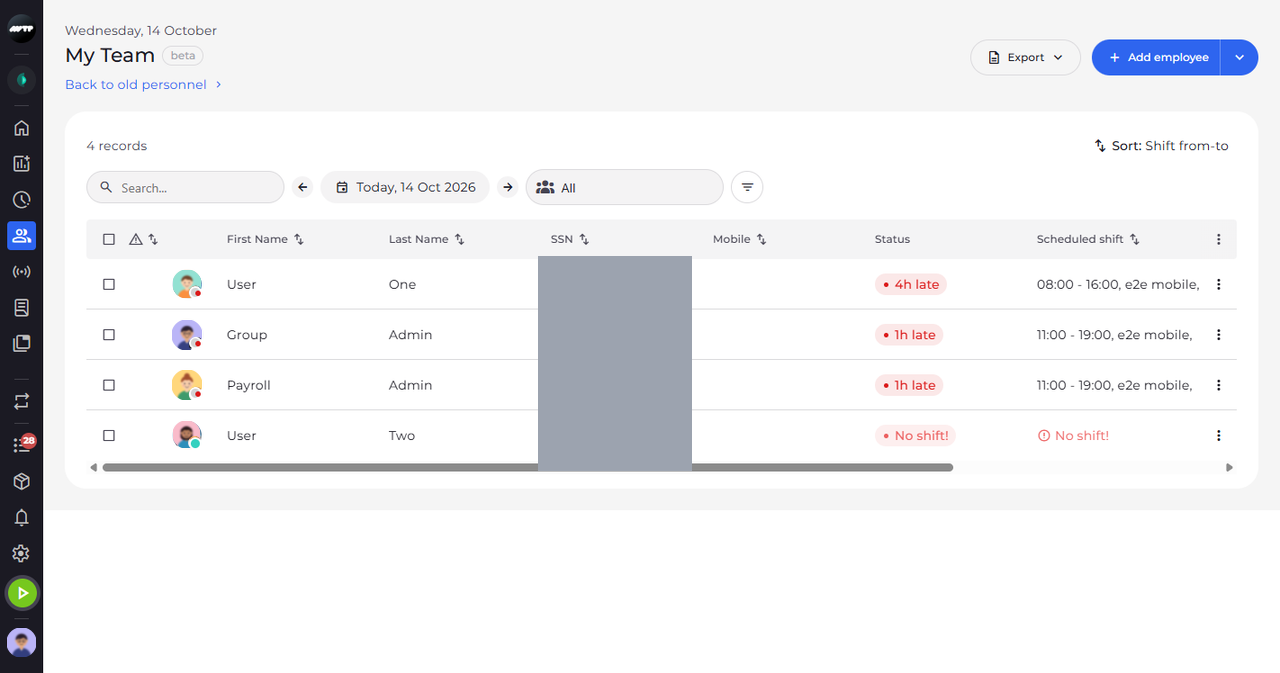
Otwórz stronę Mój zespół. Data nad listą pokazuje Dzisiaj, a lista - dzisiejsze statusy i zmiany.
Wskazówka: Kliknij samą datę, aby wybrać dzień z kalendarza.
-
Krok 2: Przejdź do następnego dnia
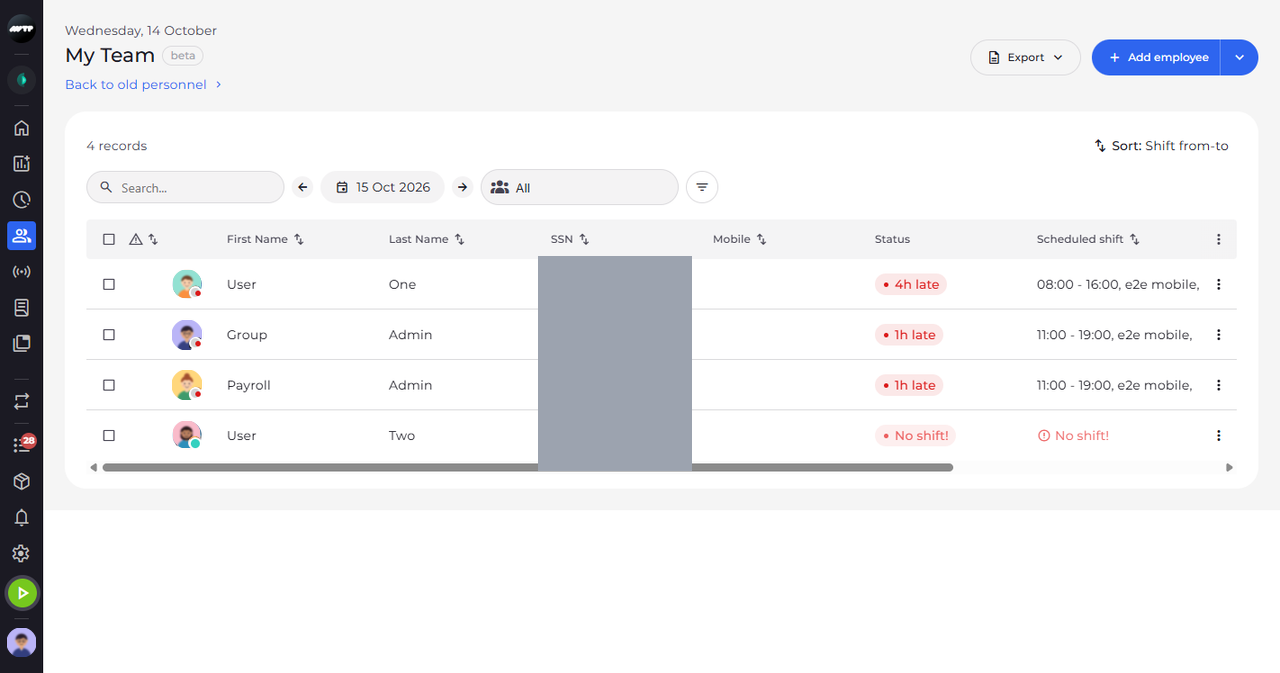
Kliknij strzałkę po prawej stronie daty. Pojawia się data następnego dnia, a lista odświeża się i pokazuje zmiany z tego dnia.
-
Krok 3: Cofnij się o jeden dzień
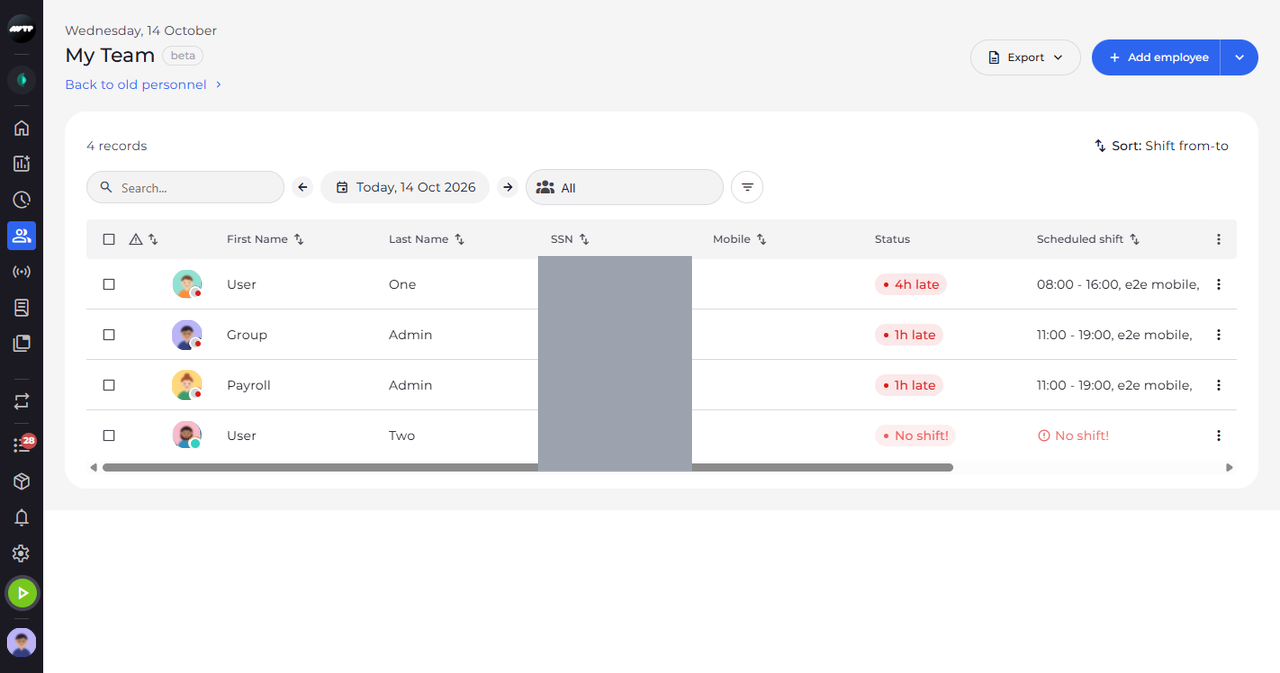
Kliknij strzałkę po lewej stronie daty, aby cofnąć się o jeden dzień. W tym przykładzie lista wraca do dzisiejszego dnia.
Co dalej
Lista pokazuje pracowników Twoich jednostek dla wybranego dnia.
Warto wiedzieć
- Wybrany dzień nie jest zapamiętywany - gdy ponownie otworzysz stronę Mój zespół, pokaże ona dzisiejszy dzień.