


Filtruj listę na stronie Mój zespół
Użyj filtrów, aby na stronie Mój zespół pokazać tylko niektórych pracowników, na przykład tych, którzy nie mają dziś grafiku.
Zanim zaczniesz
Potrzebujesz:
- Dostęp do strony Mój zespół (ikona osób w menu bocznym)
Pierwszy raz korzystasz z aplikacji? Zacznij tutaj: Zaloguj się w aplikacji internetowej.
Kiedy z tego korzystać
Gdy chcesz zobaczyć tylko niektórych pracowników, na przykład tych, którzy nie mają dziś grafiku.
Krok po kroku
-
Krok 1: Kliknij przycisk filtrów i wybierz filtr
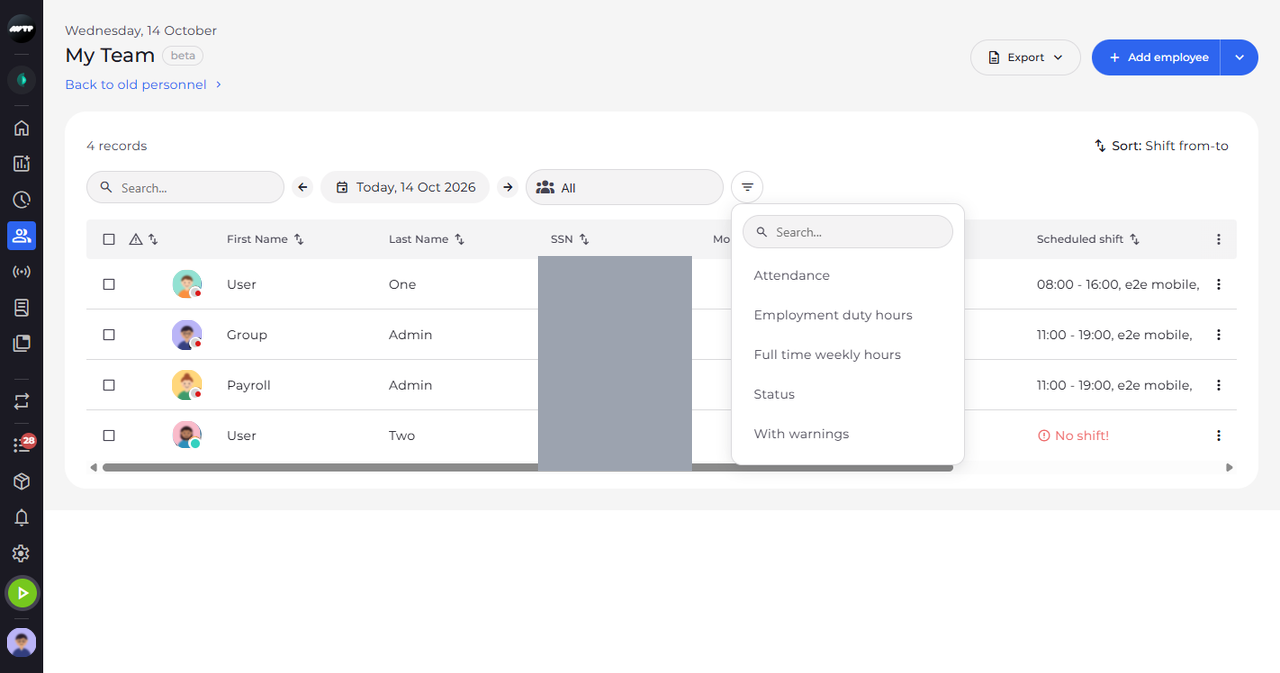
Kliknij przycisk filtra na prawo od jednostek. Otwiera się lista filtrów; kliknij ten, którego potrzebujesz, na przykład Status.
Wskazówka: Dostępne filtry to Obecność, Rodzaj godzin pracy, Tygodniowy wymiar pełnego etatu, Status i Z ostrzeżeniami. Każdy można dodać jeden raz.
-
Krok 2: Wybierz, co pokazać
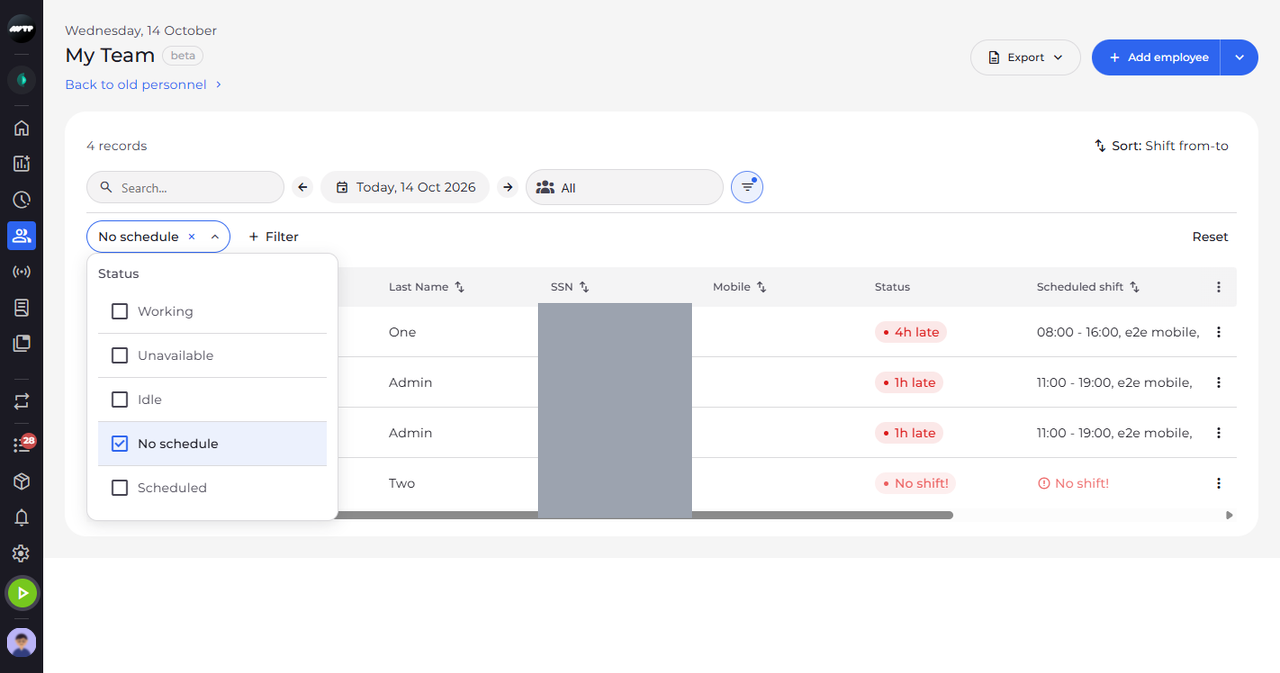
Filtr pojawia się jako etykieta nad listą i otwiera się jego panel. Zaznacz wartości, które chcesz zobaczyć, na przykład Brak grafiku.
Wskazówka: Możesz zaznaczyć kilka wartości; lista zachowuje pracowników, którzy pasują do dowolnej z nich.
-
Krok 3: Lista pokazuje tylko pasujących pracowników
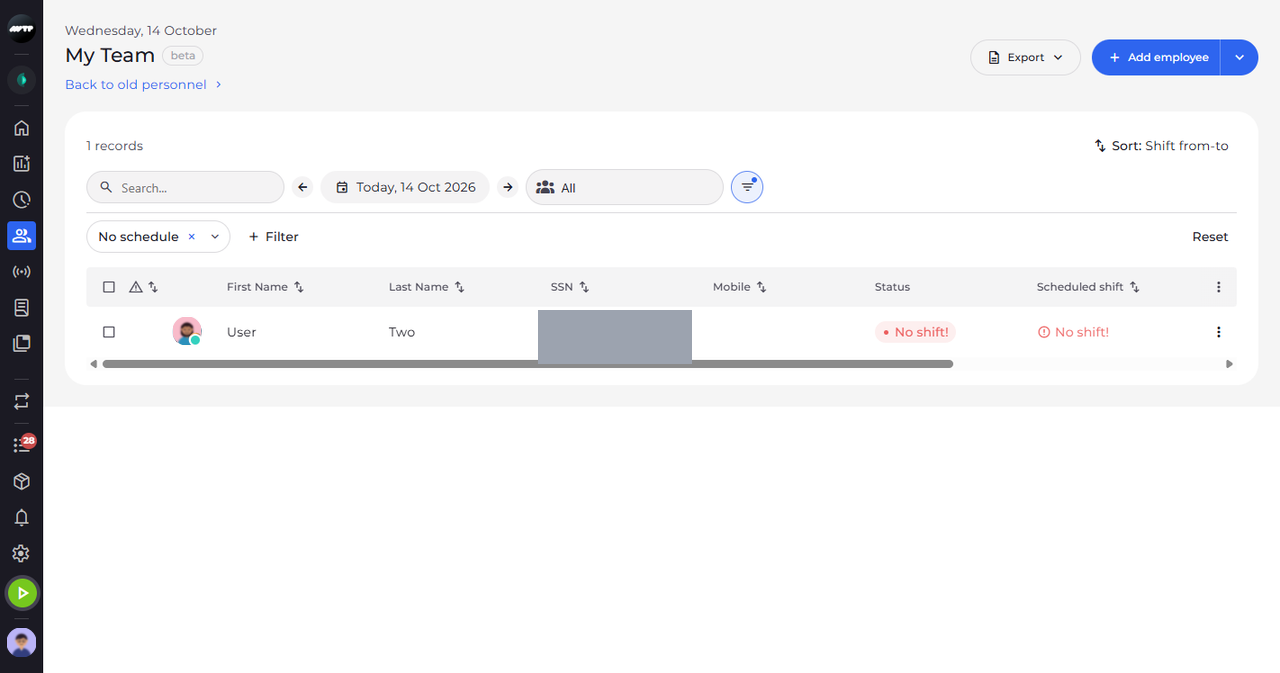
Kliknij w dowolnym miejscu poza panelem, aby go zamknąć. Lista odświeża się i pokazuje pasujących pracowników, a etykieta filtra pokazuje wybraną wartość.
Co dalej
Lista pokazuje tylko pracowników, którzy pasują do Twoich filtrów. Kliknij Wyczyść, aby znów zobaczyć wszystkich.
Warto wiedzieć
- Znak × na etykiecie od razu usuwa ten filtr; przycisk Wyczyść usuwa wszystkie filtry.
- Filtr Z ostrzeżeniami działa od razu, bez panelu: zachowuje tylko pracowników z ostrzeżeniami.
- W filtrze Tygodniowy wymiar pełnego etatu komunikat «Wartość „od” nie może być większa niż „do”.» oznacza, że zakres jest odwrócony - nie zostanie zastosowany, dopóki go nie poprawisz.