


Zmień rozdzielczość widżetu
Wybierz, jak długi jest jeden okres widżetu - dzień, tydzień, miesiąc, rok, okres płacowy albo własna długość, którą możesz zapisać jako szablon.
Zanim zaczniesz
Potrzebujesz:
- Dostęp do Pulpitu (Pulpit w menu bocznym)
- Widżet na Twoim Pulpicie
Pierwszy raz korzystasz z aplikacji? Zacznij tutaj: Zaloguj się w aplikacji internetowej.
Kiedy z tego korzystać
Gdy widżet ma pokazywać dane w podziale na tygodnie zamiast miesięcy albo w okresach o wybranej przez Ciebie długości.
Krok po kroku
-
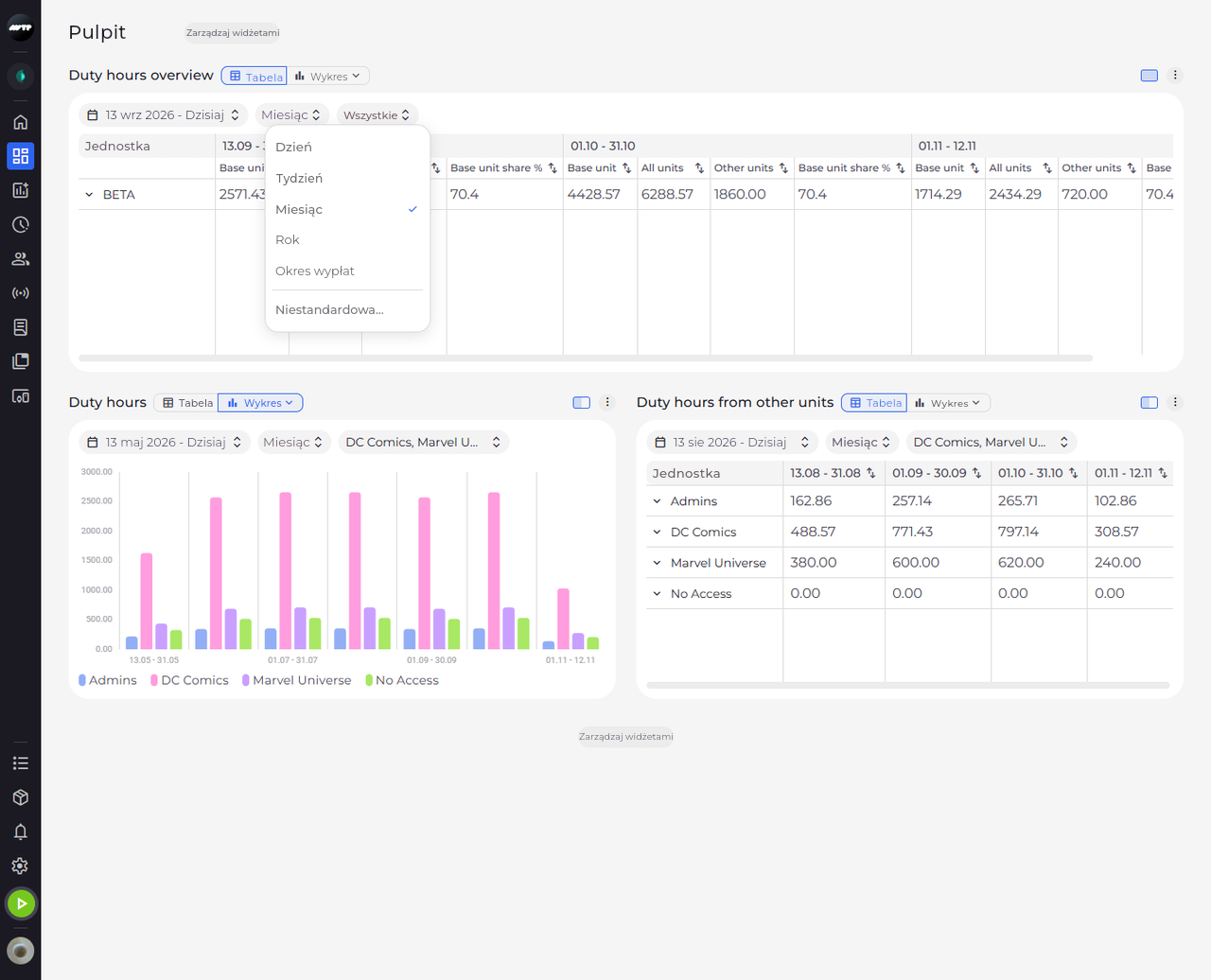
Krok 1: Kliknij przycisk rozdzielczości, aby wybrać długość jednego okresu
Kliknij przycisk rozdzielczości widżetu - drugi przycisk, który pokazuje bieżącą rozdzielczość. Menu zawiera opcje Dzień, Tydzień, Miesiąc, Rok i Okres wypłat, ze znacznikiem wyboru przy bieżącej, a na dole Niestandardowa.... Kliknij jedną z nich, aby ją zastosować: przycisk pokazuje jej nazwę, a kolumny widżetu odpowiednio się zmieniają.
Wskazówka: Przy opcji Okres wypłat najedź kursorem na przycisk rozdzielczości, aby zobaczyć, czyich okresów płacowych używa widżet - podpowiedź pokazuje „Okresy wypłat jednostki” i nazwę jednostki.
-
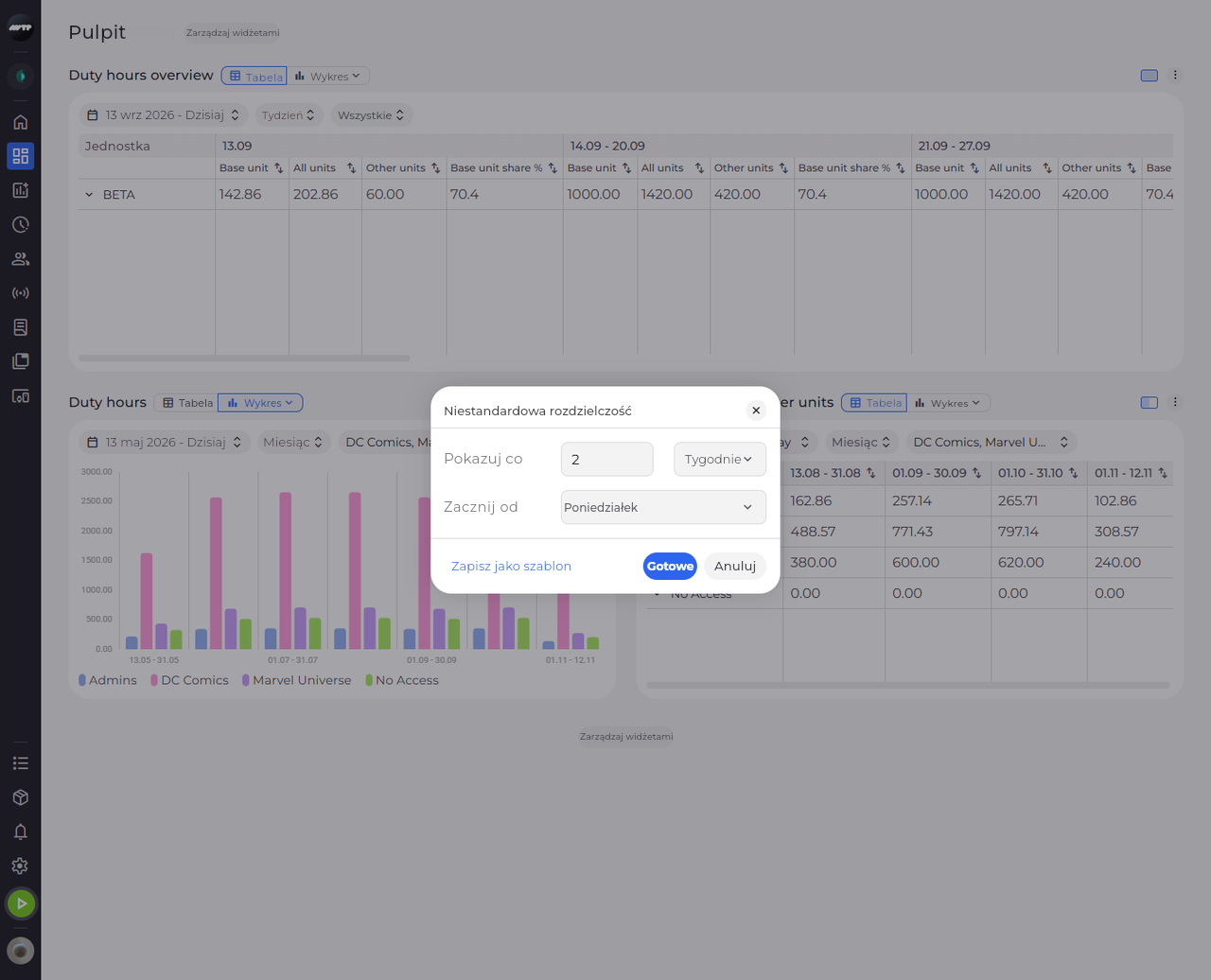
Krok 2: Opcja Niestandardowa... ustawia własny okres - tutaj co 2 tygodnie, od poniedziałku
Kliknij ponownie przycisk i wybierz Niestandardowa.... W oknie Niestandardowa rozdzielczość wpisz liczbę obok Pokazuj co, wybierz obok jej jednostkę, a obok Zacznij od - kiedy zaczynają się okresy. Kliknij Gotowe, aby ją zastosować, albo Zapisz jako szablon, aby ją zastosować i zachować na później.
Wskazówka: Pole Zacznij od zależy od jednostki - godzina dla opcji Godziny, dzień tygodnia dla opcji Tygodnie i data w kalendarzu dla opcji Dni. Jeśli pozostawisz datę pustą, okresy dzienne zaczynają się wraz z zakresem dat.
Wskazówka: Przyciski Gotowe i Zapisz jako szablon pozostają nieaktywne, dopóki w polu Pokazuj co nie ma liczby całkowitej równej 1 lub większej („Wpisz liczbę całkowitą równą 1 lub większą.”). Przy opcji Godziny potrzebna jest też godzina rozpoczęcia („Wpisz godzinę początku.”).
Wskazówka: Zapisz jako szablon dodaje rozdzielczość do menu rozdzielczości każdego widżetu. Jeśli możesz edytować stronę Listy pulpitu w ustawieniach, wybierasz Tylko dla mnie lub Dla wszystkich; w przeciwnym razie szablon jest zapisywany tylko dla Ciebie.
-
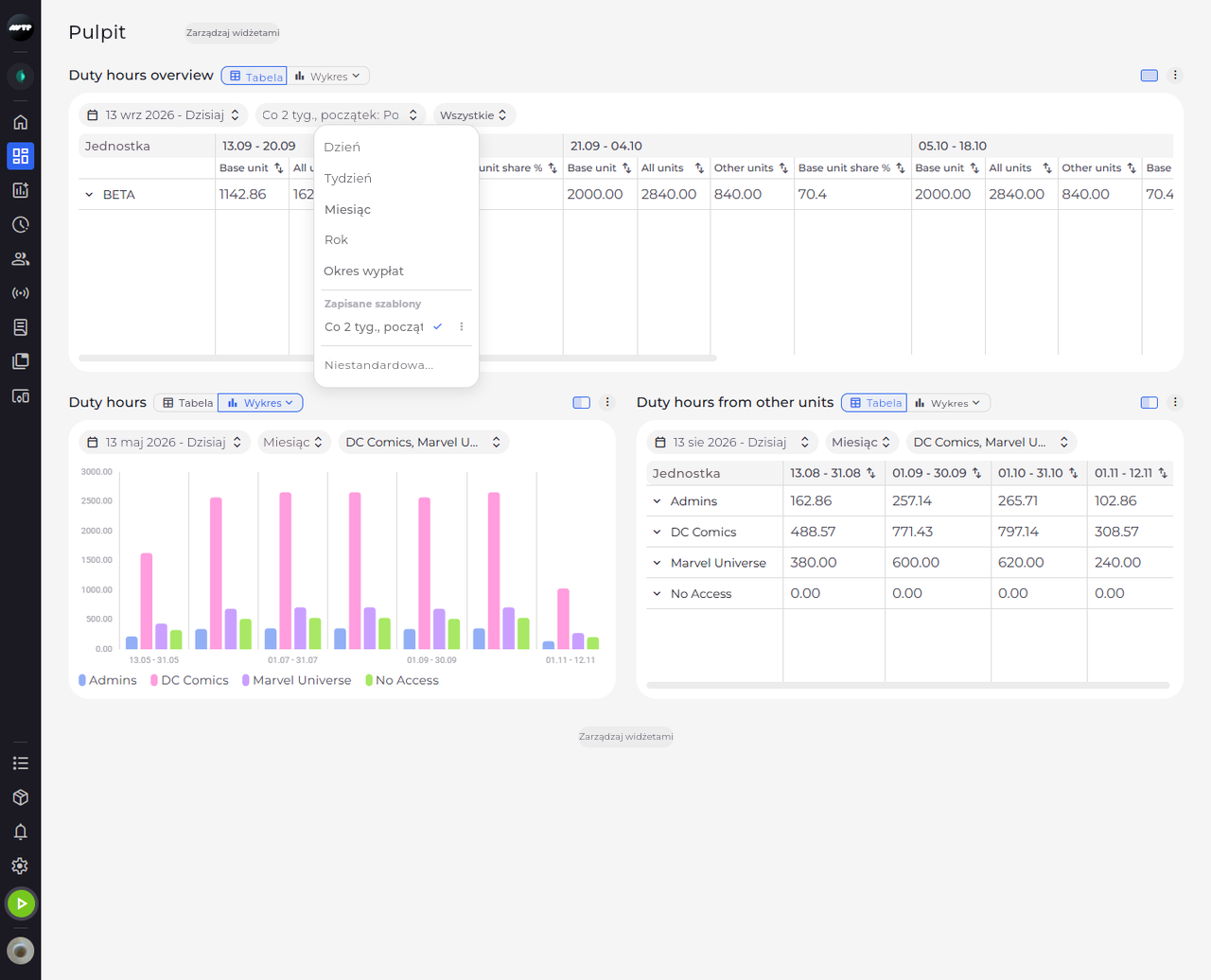
Krok 3: Zapisany szablon jest dostępny jednym kliknięciem w menu rozdzielczości każdego widżetu
Okno się zamyka, a przycisk pokazuje Twoją rozdzielczość w skrócie. Kliknij ponownie przycisk: Twój szablon jest na liście w sekcji Zapisane szablony, zaznaczony, bo widżet go używa. Kliknij szablon, aby go zastosować.
Wskazówka: Aby usunąć szablon, kliknij trzy kropki obok niego i wybierz Usuń szablon. Widżety, które używają tego szablonu, zachowują swoją rozdzielczość.
Co dalej
Widżet pokazuje dane w okresach o wybranej długości, a Twój szablon jest gotowy w menu rozdzielczości. Rozdzielczość jest zapisywana razem z widżetem, więc pozostaje przy następnym otwarciu strony Pulpit.
Pytania
Dlaczego obok szablonu nie ma trzech kropek?
Możesz usuwać szablony zapisane dla siebie. Szablon zapisany dla wszystkich może usunąć tylko osoba, która może edytować stronę Listy pulpitu w ustawieniach.