


Wybierz jednostki widżetu
Wybierz z drzewa swoich jednostek, które jednostki pokazuje widżet. Widżet aktualizuje się zaraz po zamknięciu listy.
Zanim zaczniesz
Potrzebujesz:
- Dostęp do Pulpitu (Pulpit w menu bocznym)
- Widżet na Twoim Pulpicie
Pierwszy raz korzystasz z aplikacji? Zacznij tutaj: Zaloguj się w aplikacji internetowej.
Kiedy z tego korzystać
Gdy widżet ma pokazywać tylko niektóre jednostki zamiast wszystkich.
Krok po kroku
-
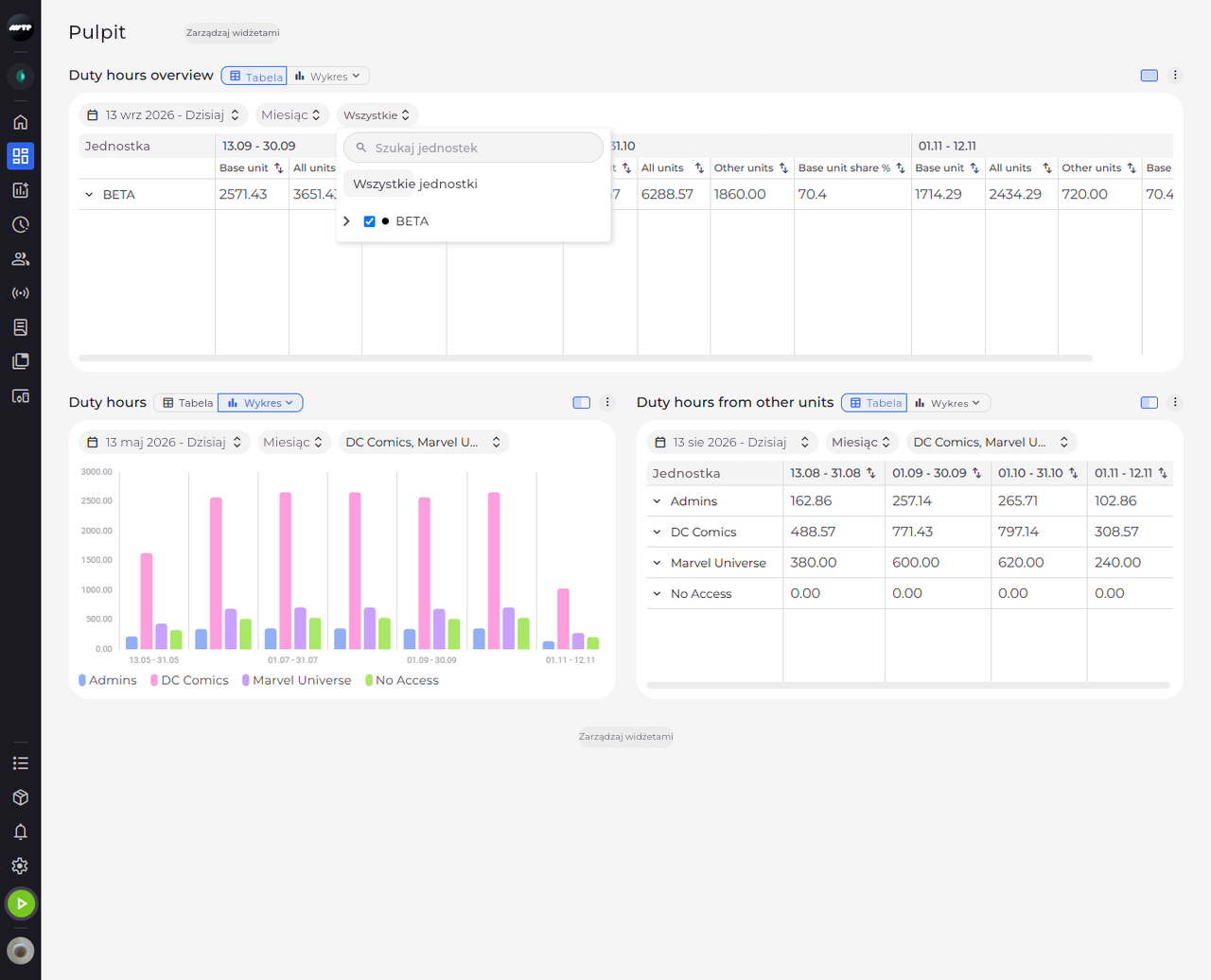
Krok 1: Kliknij przycisk jednostek, aby wybrać, które jednostki pokazuje widżet
Kliknij przycisk jednostek widżetu - trzeci przycisk. Otwiera się lista z polem wyszukiwania, przyciskiem Wszystkie jednostki i drzewem Twoich jednostek, w którym zaznaczone są jednostki pokazywane przez widżet.
Wskazówka: Wpisz część nazwy w polu Szukaj jednostek, aby przefiltrować drzewo - pokazuje ono pasujące jednostki razem z jednostkami nad nimi. Wyszukiwanie jest czyszczone przy każdym otwarciu listy.
Wskazówka: Przycisk Wszystkie jednostki zaznacza wszystkie jednostki. Gdy wszystkie jednostki są już zaznaczone, odznacza je wszystkie.
-
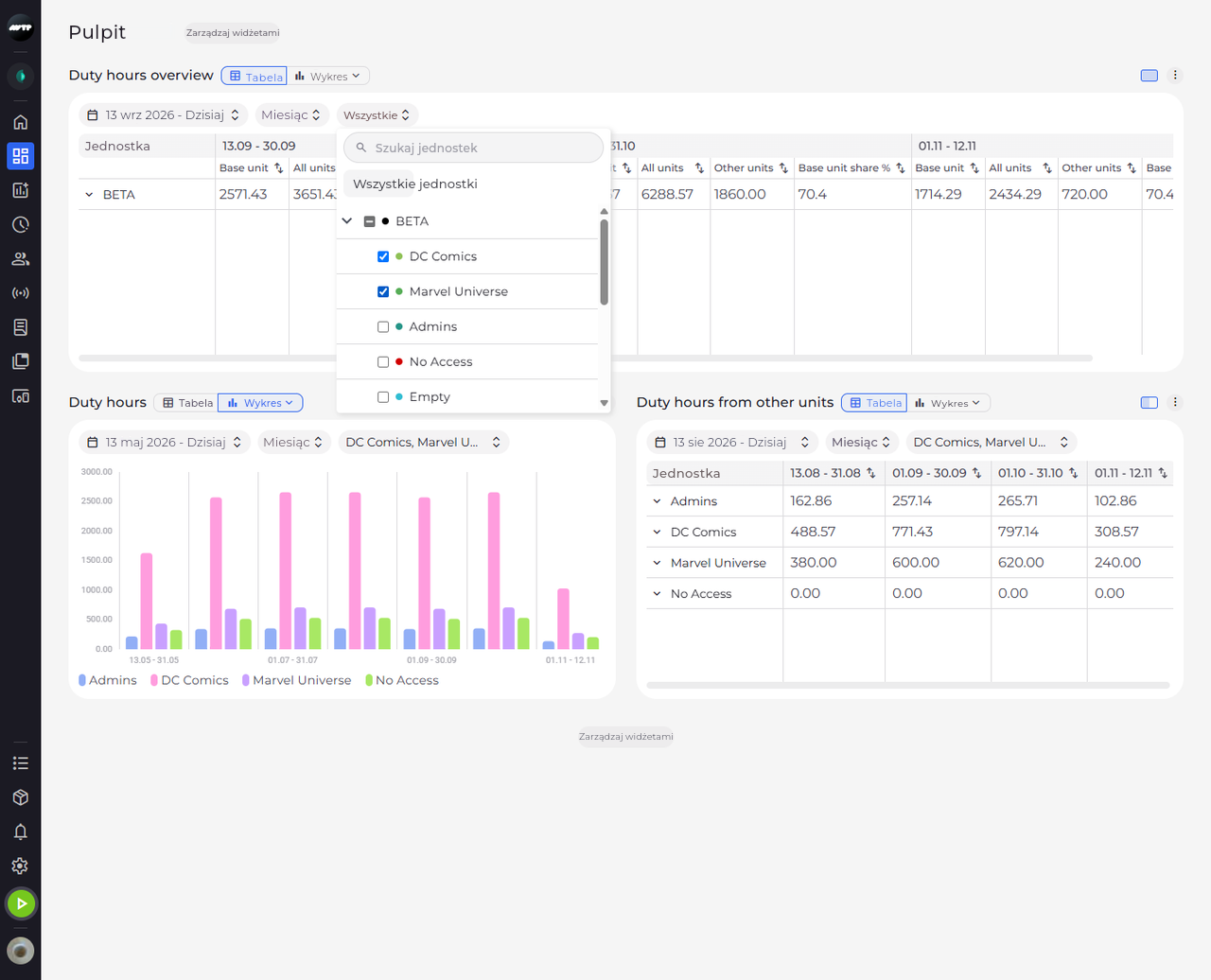
Krok 2: Zaznacz potrzebne jednostki - jednostka obejmuje swoje jednostki podrzędne
Kliknij pole wyboru jednostki głównej, aby je odznaczyć, a następnie kliknij strzałkę obok niej, aby zobaczyć jej jednostki podrzędne. Zaznacz każdą jednostkę, którą ma pokazywać widżet.
Wskazówka: Zaznaczenie jednostki zaznacza wszystkie jej jednostki podrzędne, a odznaczenie - odznacza je. Częściowo wypełnione pole wyboru oznacza jednostkę, w której zaznaczono tylko niektóre jednostki podrzędne.
-
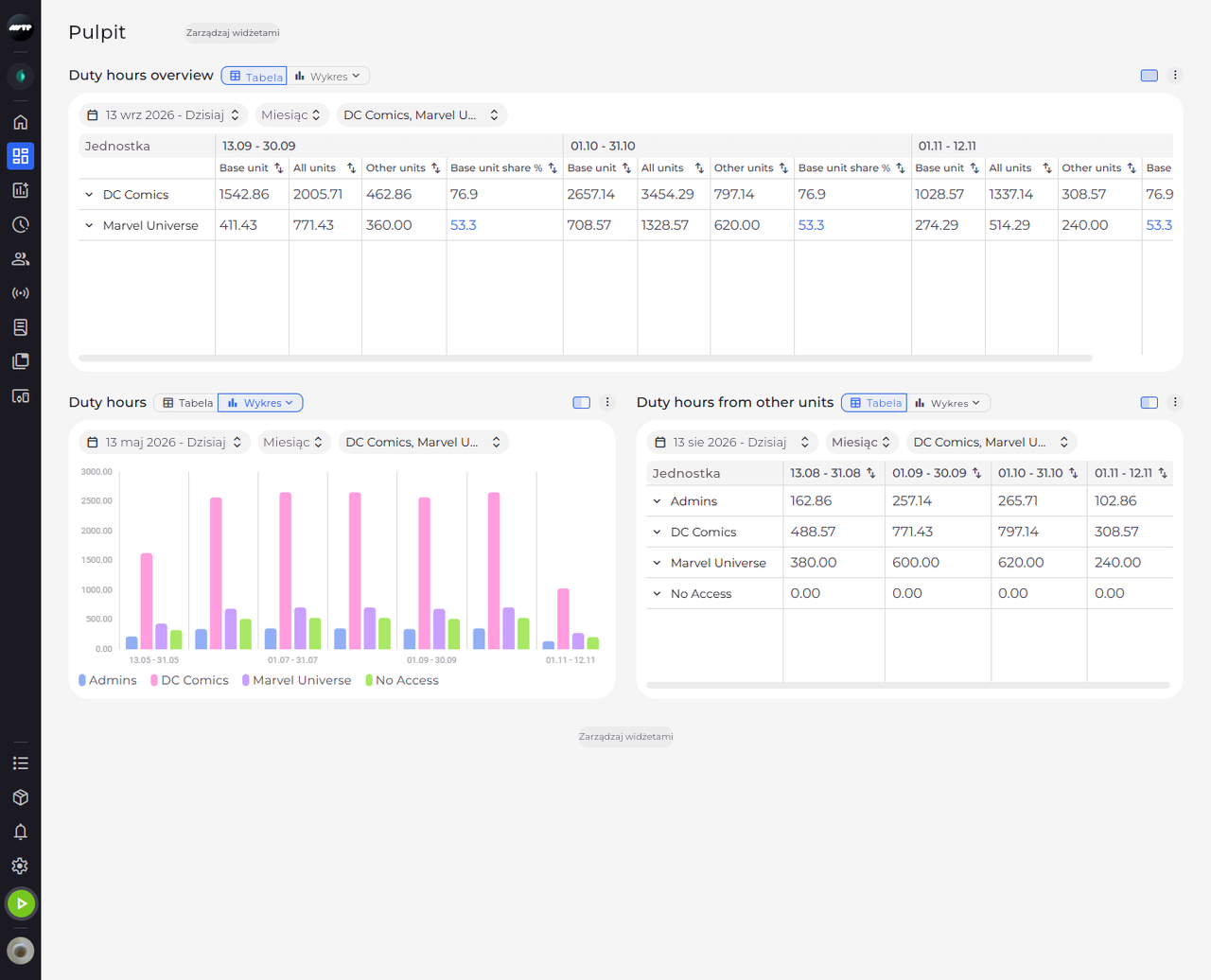
Krok 3: Widżet pokazuje wybrane jednostki
Kliknij tytuł Pulpit u góry strony, aby zamknąć listę. Tabela ma teraz jeden wiersz dla każdej zaznaczonej jednostki, a przycisk podaje ich nazwy.
Wskazówka: Wybór zostaje zastosowany po zamknięciu listy - kliknij w dowolnym miejscu poza nią. Jeśli przy zamykaniu nic nie jest zaznaczone, widżet zachowuje poprzednie jednostki.
Wskazówka: Przycisk podaje nazwy dwóch pierwszych jednostek i dodaje +N dla pozostałych. Gdy zaznaczone są wszystkie jednostki, pokazuje Wszystkie jednostki.
Co dalej
Widżet pokazuje dane zaznaczonych jednostek. Wybór jest zapisywany razem z widżetem, więc pozostaje przy następnym otwarciu strony Pulpit.
Warto wiedzieć
- Jeśli jednostki widżetu zostały usunięte, widżet pokazuje komunikat „Wybierz jednostki, aby zobaczyć dane tego widżetu.” Kliknij Wybierz jednostki i wybierz inne.