


Dodaj pierwszy widżet
Gdy Twój Pulpit nie ma jeszcze widżetów, dodaj pierwszy za pomocą przycisku Zarządzaj widżetami. Wybierasz jedną ze swoich list pulpitu, a ona pojawia się na stronie jako widżet.
Zanim zaczniesz
Potrzebujesz:
- Dostęp do Pulpitu (Pulpit w menu bocznym)
- Co najmniej jedna lista pulpitu w Ustawienia > Listy pulpitu
Pierwszy raz korzystasz z aplikacji? Zacznij tutaj: Zaloguj się w aplikacji internetowej.
Kiedy z tego korzystać
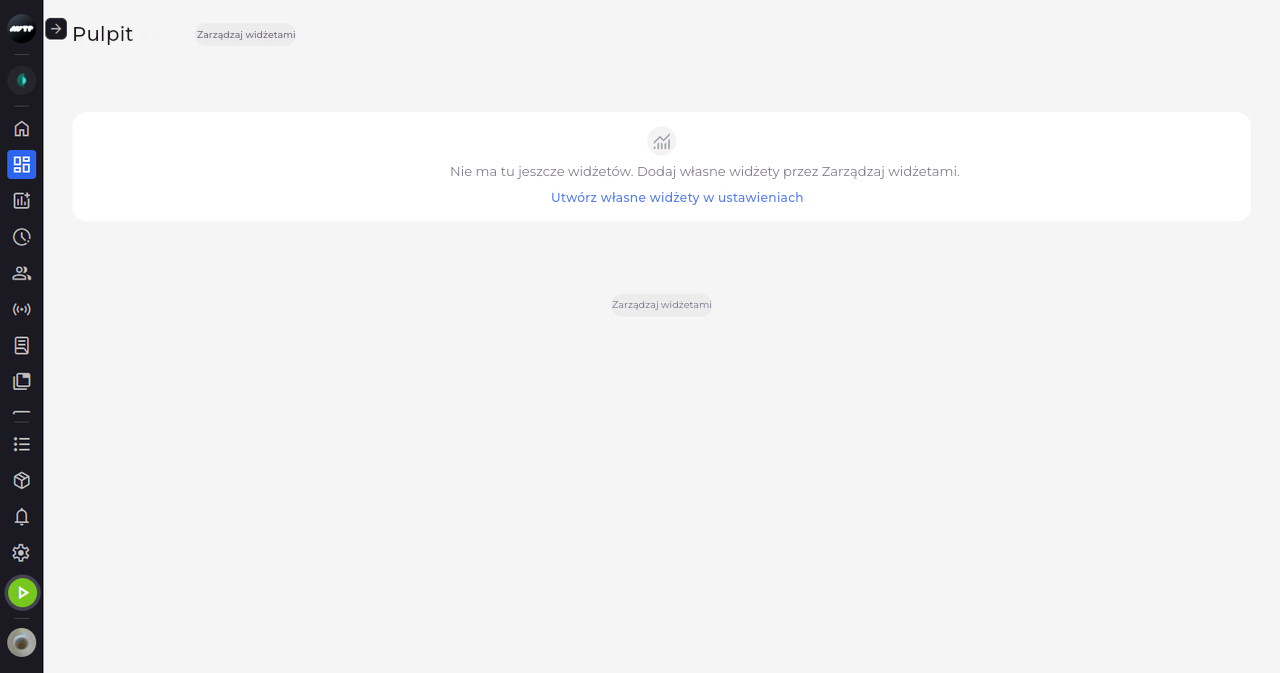
Gdy Pulpit wyświetla komunikat „Nie ma tu jeszcze widżetów. Dodaj własne widżety przez Zarządzaj widżetami.”
Krok po kroku
-
Krok 1: Bez widżetów Pulpit kieruje Cię do przycisku Zarządzaj widżetami i do ustawień
W menu bocznym kliknij Pulpit. Zamiast widżetów strona wyświetla komunikat „Nie ma tu jeszcze widżetów. Dodaj własne widżety przez Zarządzaj widżetami.” Przycisk Zarządzaj widżetami znajduje się obok tytułu strony i ponownie pod komunikatem.
Wskazówka: Link Utwórz własne widżety w ustawieniach otwiera Ustawienia > Listy pulpitu, gdzie tworzy się listy, na których opierają się widżety. Ten link widzisz tylko wtedy, gdy masz dostęp do list pulpitu w ustawieniach.
-
Krok 2: Widżet zostaje dodany jako tabela jednostki głównej za ostatnie 6 miesięcy
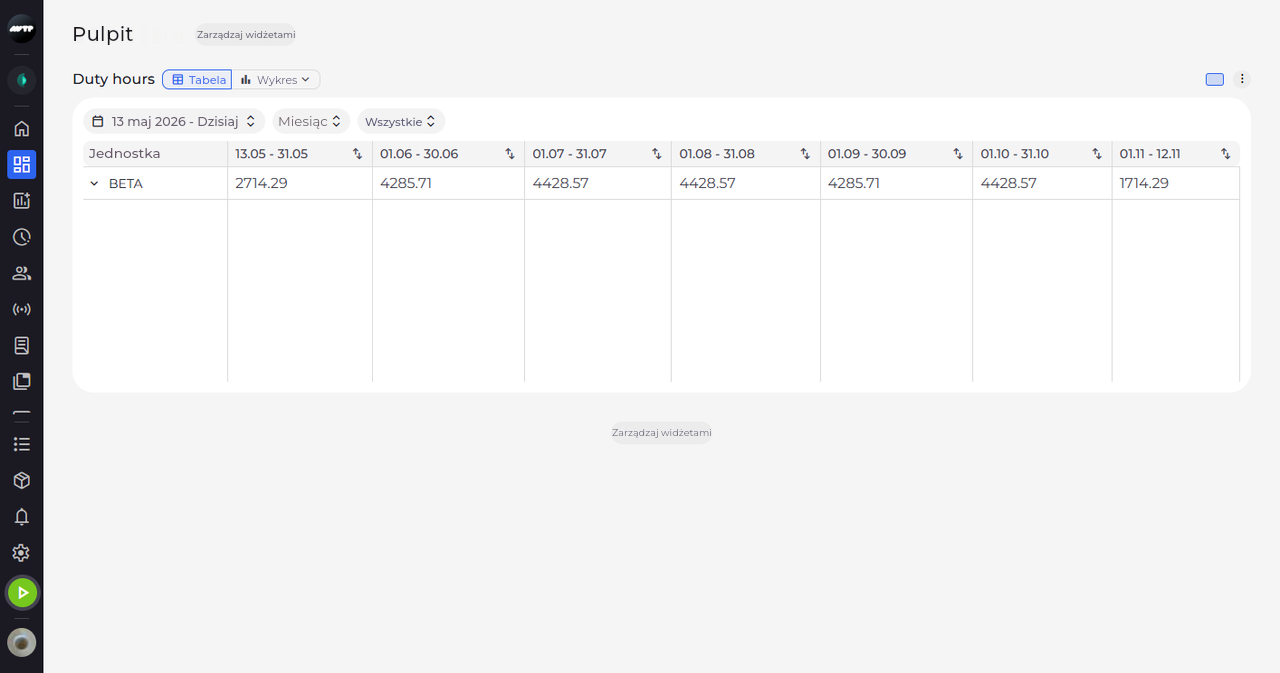
Kliknij Zarządzaj widżetami, a następnie w sekcji Ukryte: kliknij listę, którą chcesz mieć jako pierwszy widżet. Zamknij panel, klikając × w jego prawym górnym rogu. Widżet pojawia się na stronie pod nazwą listy i pokazuje jej dane w tabeli.
Wskazówka: Nowy widżet jest początkowo wyświetlany w widoku Tabela, z opcją Wszystkie jednostki (jednostka główna Twojej firmy ze wszystkim, co jej podlega), rozdzielczością Miesiąc i ostatnimi 6 miesiącami do dziś, w pełnej szerokości. Każde z tych ustawień zmienisz w samym widżecie.
Co dalej
Twój Pulpit ma już pierwszy widżet, a komunikat o pustej stronie zniknął. Kolejne widżety dodasz w ten sam sposób za pomocą przycisku Zarządzaj widżetami.
Warto wiedzieć
- Dopóki strona jest pusta, panel Zarządzaj widżetami pokazuje komunikat „Brak widocznych widżetów” w sekcji Widoczne:, a listy, które możesz dodać, w sekcji Ukryte:.
Pytania
Dlaczego panel Zarządzaj widżetami wyświetla komunikat „Brak własnych widżetów”?
Nie ma jeszcze listy pulpitu, którą możesz dodać. Kliknij Utwórz nową listę pulpitu na dole panelu i utwórz ją w Ustawienia > Listy pulpitu - albo poproś administratora o jej utworzenie.