


Bættu við gluggum, fjarlægðu þá og raðaðu þeim
Notaðu Stjórna gluggum til að velja hvaða mælaborðslistar birtast sem gluggar á síðunni Mælaborð og í hvaða röð. Úr sama sprettiglugga kemstu í listana sjálfa á síðunni Stillingar.
Áður en þú byrjar
Þú þarft:
- Aðgangur að Mælaborðinu (Mælaborð í hliðarvalmyndinni)
- Mælaborðslisti undir Stillingar > Mælaborðslistar sem er ekki enn á Mælaborðinu þínu
Ertu að byrja að nota forritið? Byrjaðu hér: Skráðu þig inn í vefforritið.
Hvenær á að nota þetta
Þegar þú vilt fá annan glugga á Mælaborðið þitt, vilt fjarlægja glugga eða vilt breyta röð þeirra.
Skref fyrir skref
-
Skref 1: Stjórna gluggum sýnir gluggana á síðunni og þá sem þú getur bætt við
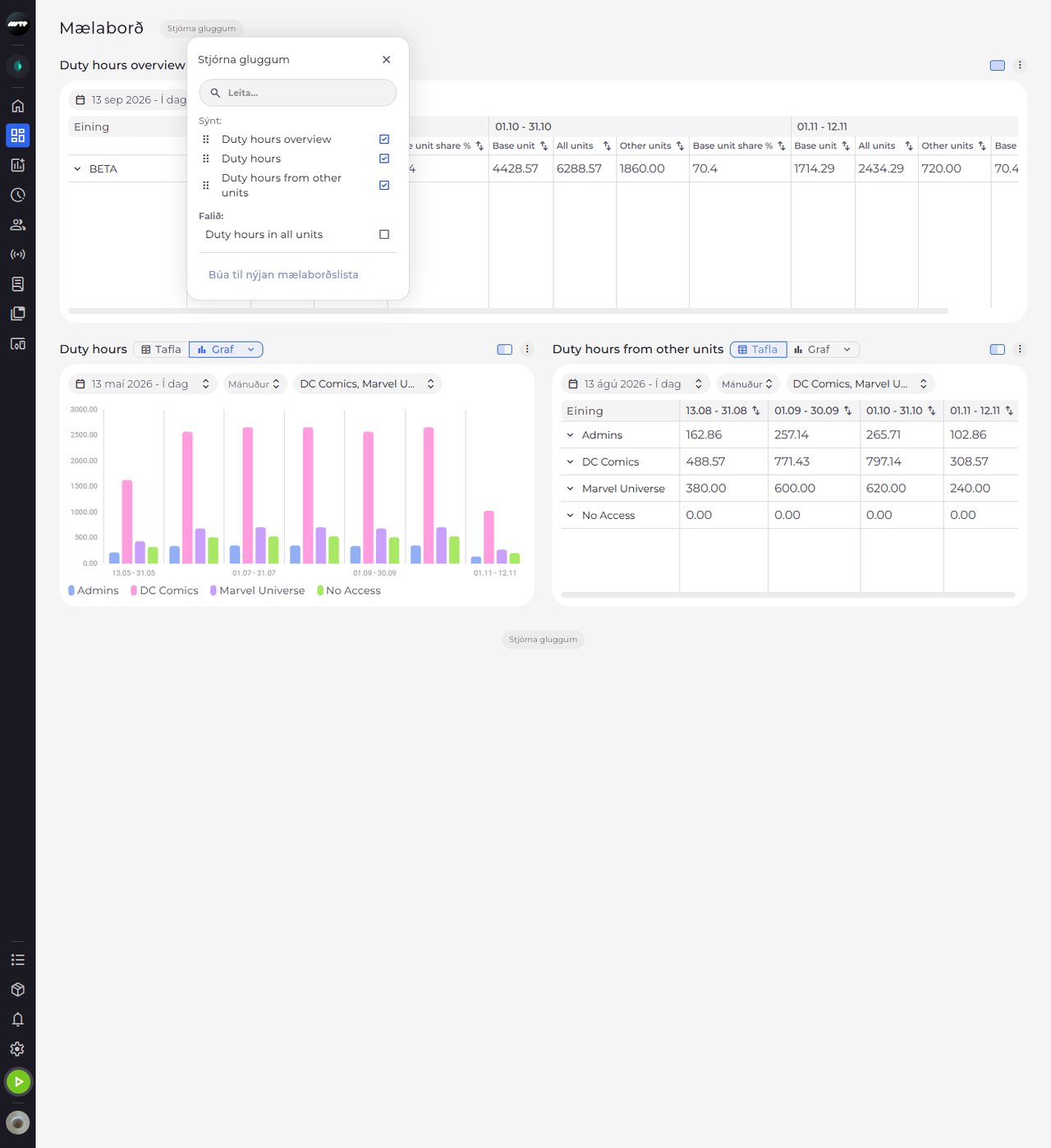
Smelltu á Stjórna gluggum við hliðina á titli síðunnar. Sprettigluggi opnast með reitnum Leita. Undir Sýnt: eru gluggarnir á síðunni þinni, með haki og í þeirri röð sem þeir birtast; undir Falið: eru listarnir sem þú getur enn bætt við.
Ábending: Dragðu glugga með punktaða haldfanginu fyrir framan nafnið hans til að færa hann á síðunni. Haldföngin virka ekki á meðan texti er í reitnum Leita - hreinsaðu hann fyrst.
Ábending: Hver listi getur aðeins verið einu sinni á síðunni. Listi sem er þegar með glugga er undir Sýnt:; undir Falið: eru hinir, raðaðir eftir nafni.
-
Skref 2: Smelltu á falinn glugga til að bæta honum við - hann birtist neðst á síðunni
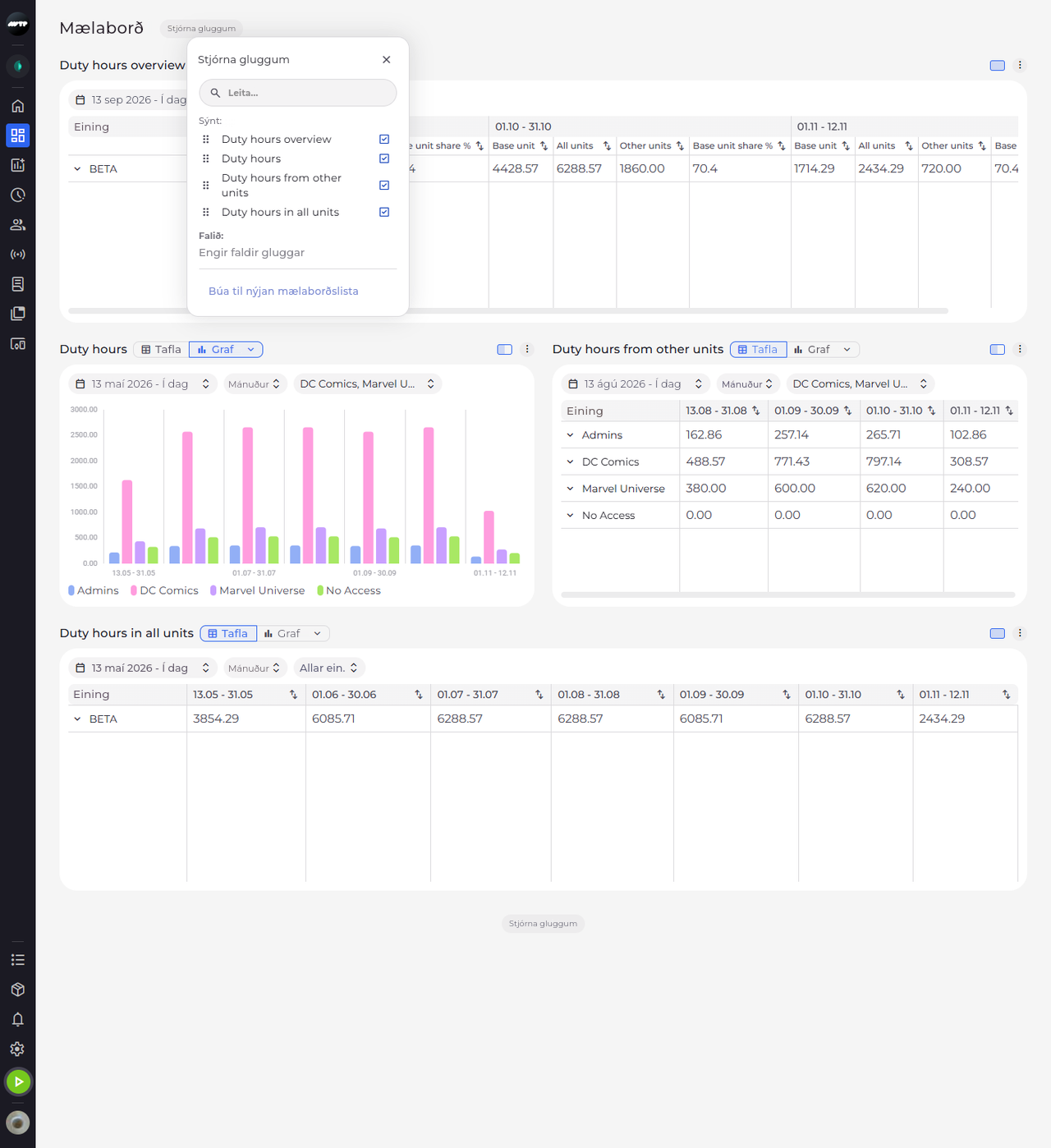
Smelltu á lista undir Falið:. Hann færist upp undir Sýnt: með haki og glugginn hans birtist neðst á síðunni. Sprettiglugginn er áfram opinn svo þú getur bætt við fleiri listum.
Ábending: Smellur á glugga undir Sýnt: fjarlægir hann strax af síðunni, án þess að spyrja. Dagsetningarbil hans, upplausn, einingar og sýn glatast og listinn fer aftur undir Falið:.
-
Skref 3: Búa til nýjan mælaborðslista fer með þig í listana sem gluggarnir koma úr
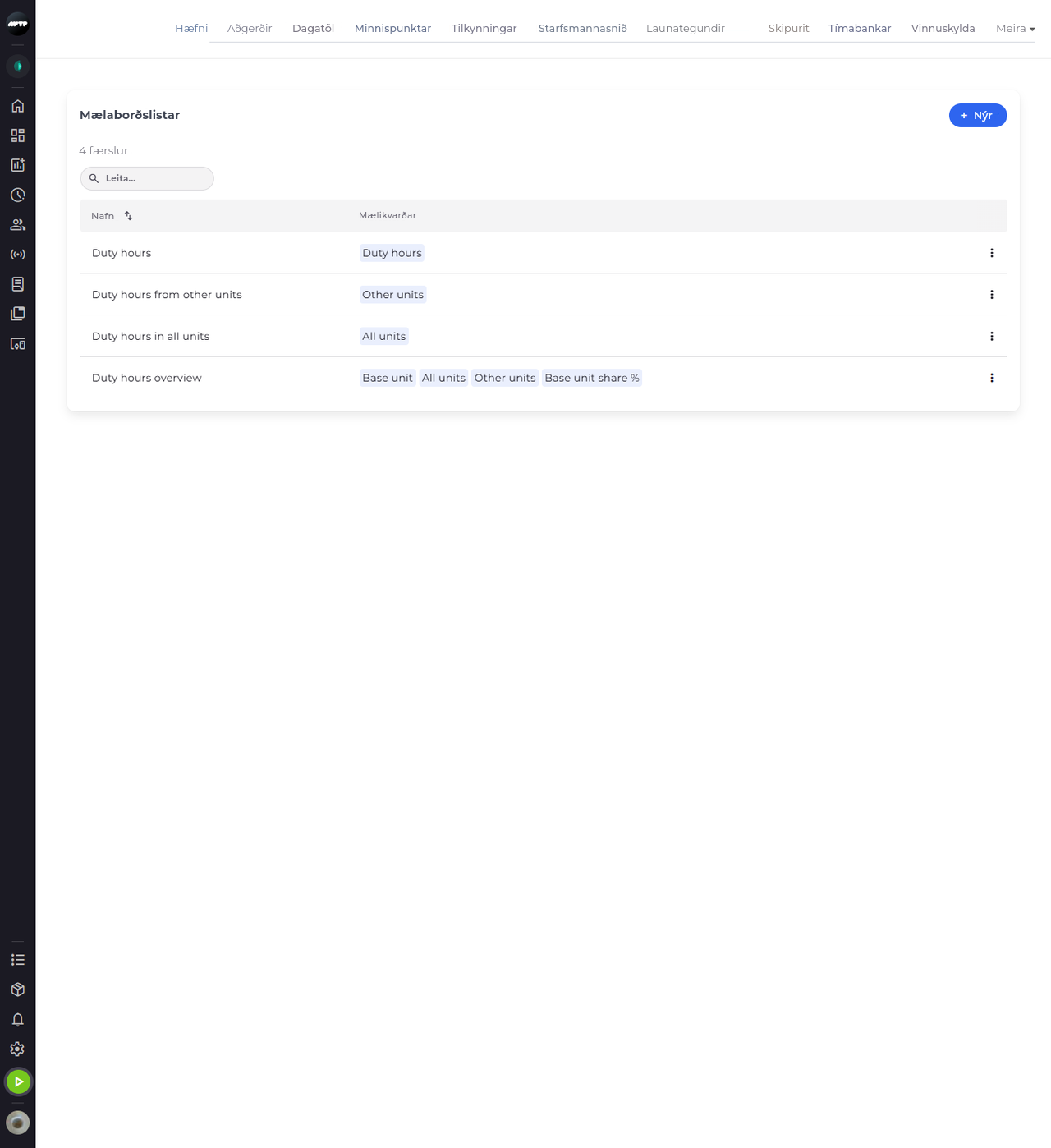
Smelltu á Búa til nýjan mælaborðslista neðst í sprettiglugganum. Síðan Stillingar opnast á flipanum Mælaborðslistar, þar sem hver listi sýnir mælikvarða sína í súlunni Mælikvarðar - súlurnar sem gluggi listans hefur á Mælaborðinu.
Ábending: Hnappurinn Nýr og ⋮-valmynd hvers lista birtast aðeins ef þú mátt breyta mælaborðslistum. Án þess aðgangs sýnir síðan aðeins listana - spurðu kerfisstjóra þinn.
Hvað gerist næst
Síðan Mælaborð sýnir gluggana sem eru undir Sýnt:, í þeirri röð. Listar undir Falið: bíða í sprettiglugganum Stjórna gluggum þar til þú bætir þeim við.
Gott að vita
- Undir Falið: þýðir „Engir faldir gluggar“ að allir listar eru þegar á síðunni þinni; „Engir sérsniðnir gluggar enn“ þýðir að enn er enginn listi til að bæta við.
Spurningar
Af hverju segir Mælaborðið „Þessum sérsniðna glugga var eytt í stillingum.“ þegar ég smelli á lista?
Listanum sem þú smelltir á undir Falið: var eytt á síðunni Stillingar í millitíðinni, svo engum glugga er bætt við. Sprettiglugginn Stjórna gluggum hleður listunum sínum aftur - veldu annan.