


Zobacz swoje następne zmiany na ekranie głównym
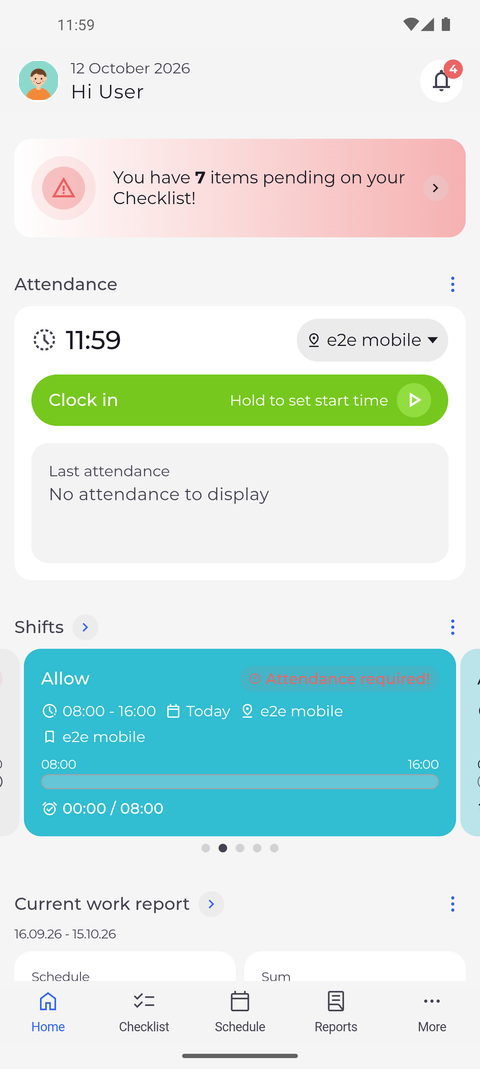
Widżet Zmiany na ekranie Główna pokazuje jako karty Twoje zmiany i obecności z dni wokół dzisiejszego. Stuknij kartę, aby zobaczyć jej szczegóły.
Zanim zaczniesz
Potrzebujesz:
- Zmiana lub obecność w dniach wokół dzisiejszego
Pierwszy raz korzystasz z aplikacji? Zacznij tutaj: Zaloguj się w aplikacji MyTimePlan.
Krok po kroku
-
Krok 1: Widżet Zmiany pokazuje Twoje następne zmiany i obecności jako karty
Na ekranie Główna przewiń do widżetu Zmiany. Każda karta pokazuje zmianę lub obecność z godzinami, dniem i jednostką, pasek od początku do końca oraz czas trwania.
Wskazówka: Karty obejmują Twoje zmiany i obecności od trzech dni wstecz do trzech dni naprzód.
Wskazówka: Widżet otwiera się na karcie, która jest teraz najważniejsza - Twojej trwającej obecności, trwającej zmianie lub następnej zmianie. Przesuń w bok, aby zobaczyć pozostałe.
Wskazówka: Oznaczenie „Wymagana obecność!” na karcie oznacza, że zmiana się rozpoczęła, ale nie zarejestrowano jeszcze dla niej obecności.
Wskazówka: Karty z wczoraj, dziś i jutro mają napis Wczoraj, Dzisiaj lub Jutro; pozostałe pokazują datę.
-
Krok 2: Stuknij kartę, aby zobaczyć szczegóły zmiany
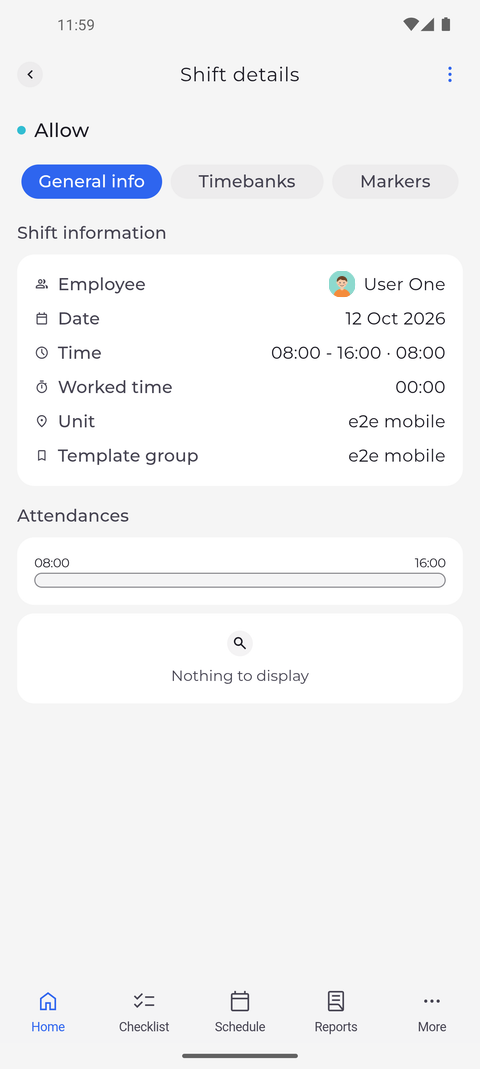
Stuknij kartę, aby otworzyć jej szczegóły. Otwiera się ekran Shift details: sekcja Shift information podaje pracownika, datę, godziny, przepracowany czas, jednostkę i grupę szablonów, a pod nią sekcja Attendances pokazuje obecności zarejestrowane dla zmiany.
Wskazówka: Zmiana otwiera się na zakładce Informacje ogólne. Zakładki Timebanks i Markers obok niej pokazują, co zmiana dodaje do Twoich banków czasu, oraz zarejestrowane dla niej markery.
Wskazówka: Dopóki nie zarejestrujesz wejścia na tę zmianę, sekcja Attendances pokazuje komunikat „Brak danych do wyświetlenia”, a Worked time wynosi 00:00.
Wskazówka: Pociągnij ekran Shift details w dół, aby ponownie załadować zmianę, na przykład po zarejestrowaniu wejścia na innym urządzeniu.
Co dalej
Wiesz, co jest dla Ciebie zaplanowane na najbliższe dni, bez otwierania grafiku.
Warto wiedzieć
- Strzałka obok tytułu Zmiany otwiera ekran Grafik.
- Gdy w tych dniach nie ma żadnej zmiany ani obecności, widżet pokazuje komunikat „Brak danych do wyświetlenia”.
- Obecność bez zaplanowanej zmiany jest pokazana jako karta Bez zmiany. Otwiera ona ekran o tej samej nazwie, bez zakładek, z listą samych obecności - stuknij jedną z nich, aby otworzyć jej szczegóły.