


Zobacz salda swoich banków czasu
Widżet Banki czasu na ekranie Główna pokazuje saldo każdego z Twoich banków czasu, liczone do końca bieżącego okresu.
Zanim zaczniesz
Potrzebujesz:
- Co najmniej jeden bank czasu
Pierwszy raz korzystasz z aplikacji? Zacznij tutaj: Zaloguj się w aplikacji MyTimePlan.
Krok po kroku
-
Krok 1: Widżet Banki czasu pokazuje każde saldo z kredytem i tym, co wypracowano
Na ekranie Główna przewiń do widżetu z tytułem Banki czasu na koniec, po którym następuje data. Każda karta podaje nazwę jednego z Twoich banków czasu i pokazuje jego saldo, w godzinach lub w dniach, zależnie od banku czasu.
Wskazówka: Każda karta pokazuje saldo dużą czcionką. Pod nim Kredyt za i Zarobione pokazują kredyt i to, co wypracowano, każde do daty obok.
Wskazówka: Data w tytule Banki czasu na koniec to dzień, do którego liczone są salda.
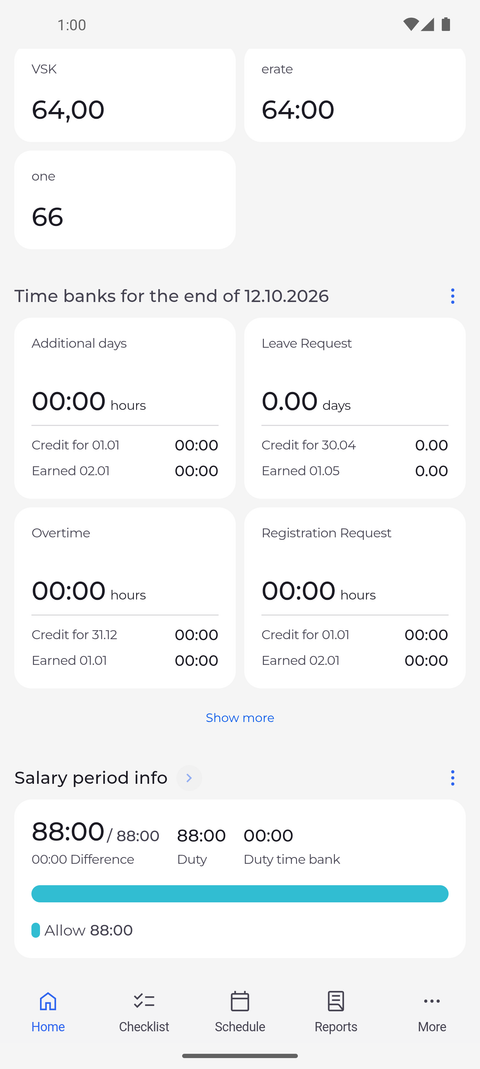
-
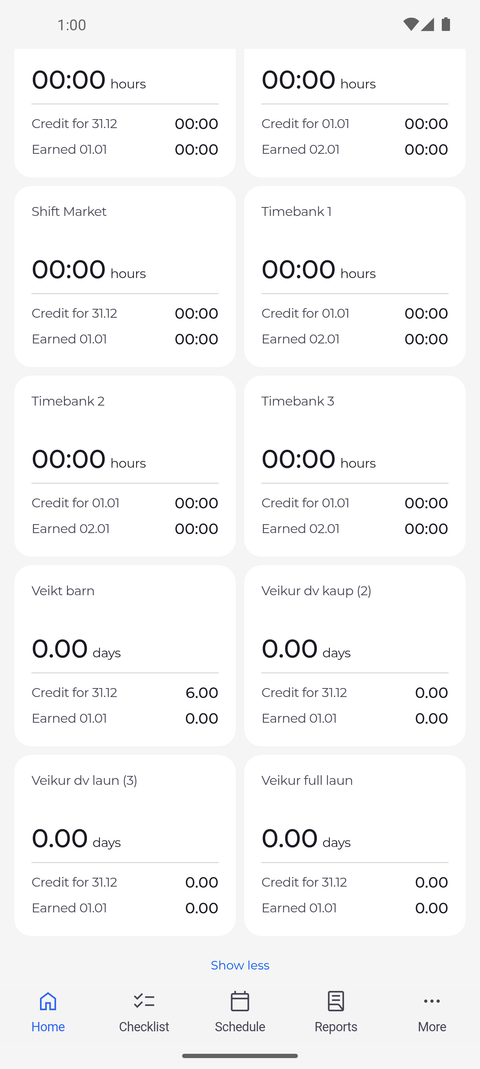
Krok 2: Pokaż więcej wyświetla wszystkie banki czasu, Pokaż mniej ponownie zwija listę
Pod kartami stuknij Pokaż więcej: widżet pokazuje teraz wszystkie banki czasu. Pokaż mniej na końcu listy ponownie ją zwija.
Wskazówka: Widżet pokazuje cztery banki czasu, po dwa w wierszu. Przycisk Pokaż więcej pojawia się tylko wtedy, gdy masz ich więcej niż cztery.
Co dalej
Wiesz, jak wyglądają Twoje banki czasu, bez otwierania raportu.
Warto wiedzieć
- Aby pokazać tylko niektóre banki czasu, stuknij trzy kropki obok tytułu, wybierz Manage widget, zaznacz te, które chcesz, i stuknij Zapisz.
- Jeśli widżet pokazuje komunikat „Wszystkie pola ukryte”, wszystkie banki czasu są wyłączone w oknie Manage widget. Otwórz je ponownie i zaznacz co najmniej jeden.
- Jeśli widżet pokazuje komunikat „Brak danych do wyświetlenia”, nie ma dla Ciebie żadnych banków czasu do pokazania.