


Otwórz oczekujące pozycje listy kontrolnej z ekranu głównego
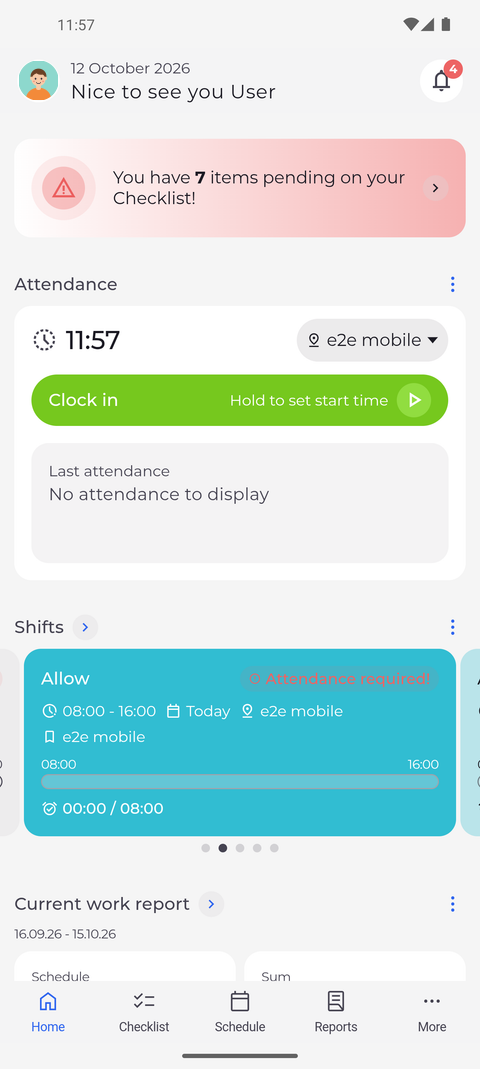
Gdy na ekranie Lista kontrolna czekają na Ciebie pozycje, baner u góry ekranu Główna informuje, ile ich jest. Stuknij go, aby przejść prosto do nich.
Zanim zaczniesz
Potrzebujesz:
- Co najmniej jedna pozycja oczekująca na Twojej liście kontrolnej
Pierwszy raz korzystasz z aplikacji? Zacznij tutaj: Zaloguj się w aplikacji MyTimePlan.
Krok po kroku
-
Krok 1: Baner u góry ekranu głównego liczy, co czeka na Ciebie na liście kontrolnej
Na ekranie Główna czerwony baner nad widżetami brzmi „Masz ... oczekujących pozycji na liście kontrolnej!”, a liczba oczekujących pozycji jest pogrubiona. Stuknij baner lub strzałkę po jego prawej stronie.
Wskazówka: Baner pojawia się tylko wtedy, gdy coś oczekuje. Gdy nic nie czeka, ekran główny zaczyna się od Twojego pierwszego widżetu.
Wskazówka: Liczba obejmuje te same pozycje co zakładka Oczekujące listy kontrolnej. Pociągnij ekran główny w dół, aby ją zaktualizować.
-
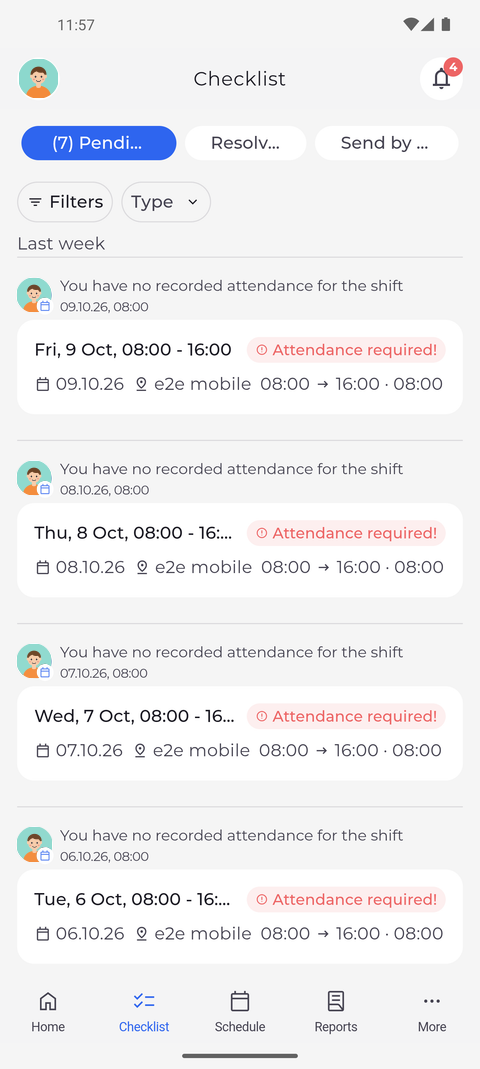
Krok 2: Lista kontrolna pokazuje to, co czeka, na zakładce Oczekujące
Ekran Lista kontrolna otwiera się na zakładce Oczekujące, z tą samą liczbą przed nazwą zakładki. Pod przyciskami Filtry i Typ czekające pozycje są pogrupowane według tego, kiedy przyszły, na przykład w grupie Ostatni tydzień. Każda pozycja pokazuje osobę, której dotyczy, co czeka i kiedy przyszło, nad kartą ze zmianą lub wnioskiem, których dotyczy - zmiana bez zarejestrowanej obecności jest oznaczona Wymagana obecność!.
Wskazówka: Lista kontrolna otwiera się na ostatnio używanej tam zakładce - Oczekujące, chyba że od zalogowania przełączono się na inną zakładkę.
Co dalej
Widzisz pozycje, które czekają na Twoją decyzję, i możesz je obsłużyć na ekranie Lista kontrolna.
Warto wiedzieć
- Baner nie jest widżetem. Nie ma menu, nie można go ukryć ani przenieść i zawsze jest pierwszy na ekranie głównym, gdy są oczekujące pozycje.
- Gdy wracasz do aplikacji po ponad 30 sekundach, ekran główny ponownie liczy Twoje oczekujące pozycje, więc baner sam się pojawia, zmienia lub znika.