


Twój grafik
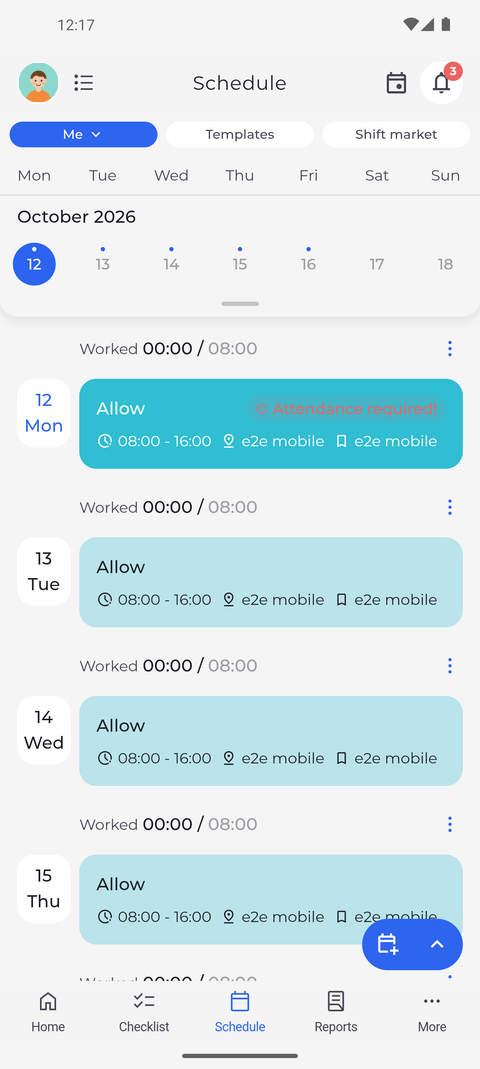
Zakładka Grafik pokazuje pod paskiem kalendarza, dzień po dniu, co jest dla Ciebie zaplanowane. Otwiera się na Twoim własnym grafiku, więc od razu widzisz, w które dni masz zmianę, a które są wolne.
Krok po kroku
-
Krok 1: Twoje własne dni po kolei pod paskiem tygodnia - zmiana albo Nic nie zaplanowano
Stuknij Grafik na dolnym pasku. Zakładka otwiera się na Twoim własnym grafiku w widoku Agenda, z wybranym u góry przyciskiem Ja i paskiem tygodnia pod nim. Pod paskiem jest jeden wiersz na każdy dzień, a w nim zaplanowana zmiana albo Nic nie zaplanowano.
Wskazówka: Ikona na lewo od tytułu Grafik u góry przełącza między widokami Agenda, Dzień i Miesiąc. Aplikacja zapamiętuje ostatnio wybrany widok.
Wskazówka: Dzień z zaplanowaną pracą pokazuje Przepracowane, czyli czas przepracowany wobec czasu zaplanowanego, na przykład 06:30 / 08:00.
Wskazówka: Oznaczenie „Wymagana obecność!” na zmianie informuje, że zmiana już się zaczęła, a nie zarejestrowano jeszcze dla niej obecności.
Wskazówka: Ikona kalendarza w prawym górnym rogu przewija listę z powrotem do dzisiejszego dnia.
Wskazówka: Aby odświeżyć grafik, pociągnij w dół nagłówek u góry ekranu.
Wskazówka: Z dwóch okrągłych przycisków w prawym dolnym rogu strzałka otwiera listę z opcją Dodaj wniosek rejestracyjny, a także Dodaj zmianę i Dodaj obecność, jeśli możesz dodawać zmiany i obecności. Drugi przycisk od razu otwiera Dodaj wniosek rejestracyjny albo Dodaj zmianę, jeśli możesz planować własne zmiany.
Co dalej
Widzisz, co jest dla Ciebie zaplanowane w każdym dniu, i możesz otworzyć dowolny dzień, aby zobaczyć szczegóły.
Warto wiedzieć
- Stuknij Ja i wybierz Mój zespół, aby zobaczyć grafik swojego zespołu. Ten widok jest tylko do odczytu, bez przycisków dodawania, a aplikacja go zapamiętuje - wybierz ponownie Ja, aby wrócić do swoich zmian.
- Przycisk Giełda zmian obok przycisku Szablony pojawia się tylko wtedy, gdy giełda zmian jest włączona dla Twojego konta.