


Przeglądaj giełdę zmian
Giełda zmian na zakładce Grafik pokazuje zmiany oferowane od dziś, dzień po dniu - Twoje własne zlecenia i te, na które możesz odpowiedzieć.
Zanim zaczniesz
Potrzebujesz:
- Dostęp do giełdy zmian - bez niego na zakładce Grafik nie ma przycisku Giełda zmian
Pierwszy raz korzystasz z aplikacji? Zacznij tutaj: Zaloguj się w aplikacji MyTimePlan.
Krok po kroku
-
Krok 1: Giełda zmian pokazuje oferowane zmiany dzień po dniu
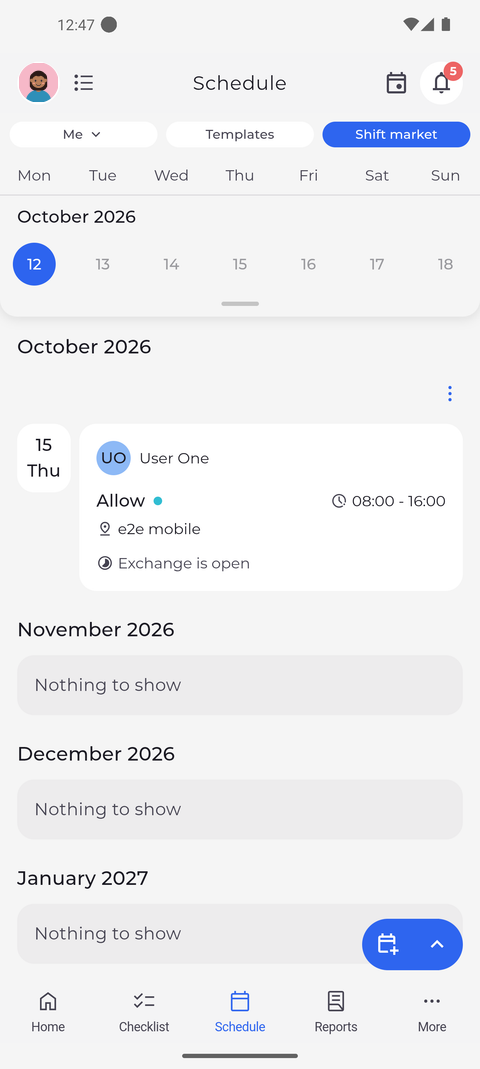
Na zakładce Grafik stuknij u góry Giełda zmian. Zlecenia są wyświetlane pod nazwą miesiąca, dzień po dniu. Każda karta pokazuje, kto wystawił zlecenie, akcję wraz z godzinami i jednostką, a na dole stan zlecenia.
Wskazówka: Oznaczenie Twoje zlecenie wyróżnia Twoje własne zlecenie. Liczba na dole karty pokazuje, ile ofert wysłali Ci do niego współpracownicy.
Wskazówka: Zlecenia wystawione przez Twoją firmę mają oznaczenie Administrator i pokazują przy napisie Dostępne, ile jest dostępnych. Na zleceniu współpracownika widnieje napis Wymiana jest otwarta. Gdy odpowiesz na zlecenie, widnieje na nim zamiast tego napis Twoja oferta oczekuje.
Wskazówka: Znak ostrzeżenia na karcie oznacza, że oferowana zmiana nakłada się na jedną z Twoich własnych zmian. Twoje zlecenia i zlecenia z oznaczeniem Administrator pokazują to wprost napisem Nakładające się zmiany.
Wskazówka: Stuknij jedno ze swoich zleceń, aby je śledzić, lub zlecenie innej osoby, aby na nie odpowiedzieć.
-
Krok 2: Zobacz 3, 6 lub 12 miesięcy naprzód
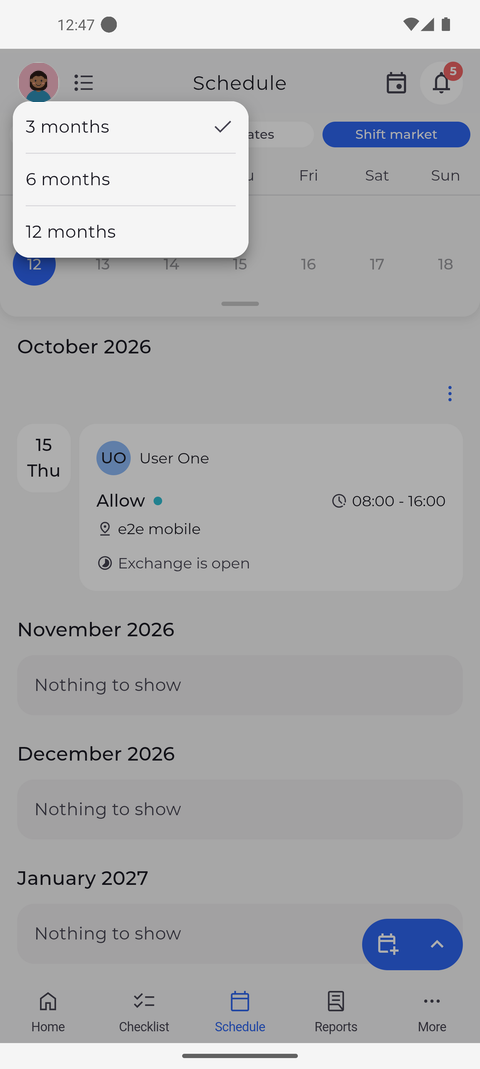
Aby zmienić, jak daleko naprzód sięga lista, stuknij ikonę w lewym górnym rogu. Otwiera się menu z opcjami 3 miesiące, 6 miesięcy i 12 miesięcy - stuknij potrzebny zakres.
Wskazówka: Lista zaczyna się od dziś i sięga 3 miesiące naprzód, chyba że wybierzesz 6 lub 12. W menu używany zakres jest oznaczony znacznikiem wyboru.
Co dalej
Widzisz, jakie zmiany są oferowane i które z Twoich zleceń otrzymały odpowiedzi.
Warto wiedzieć
- Na liście są tylko dni z ofertą. Miesiąc bez żadnej oferty pokazuje komunikat „Brak pozycji do wyświetlenia”.