


Wnioski, które od razu zmieniają Twój grafik
Wnioski dotyczące akcji, które nie wymagają akceptacji kierownika, od razu zmieniają Twój grafik, dlatego muszą pokrywać się z jedną z Twoich zmian.
Zanim zaczniesz
Potrzebujesz:
- Akcja, którą Twoja firma wprowadza bez akceptacji kierownika
Pierwszy raz korzystasz z aplikacji? Zacznij tutaj: Zaloguj się w aplikacji MyTimePlan.
Krok po kroku
-
Krok 1: Wniosek bez wymaganej akceptacji musi pokrywać się z jedną z Twoich zmian
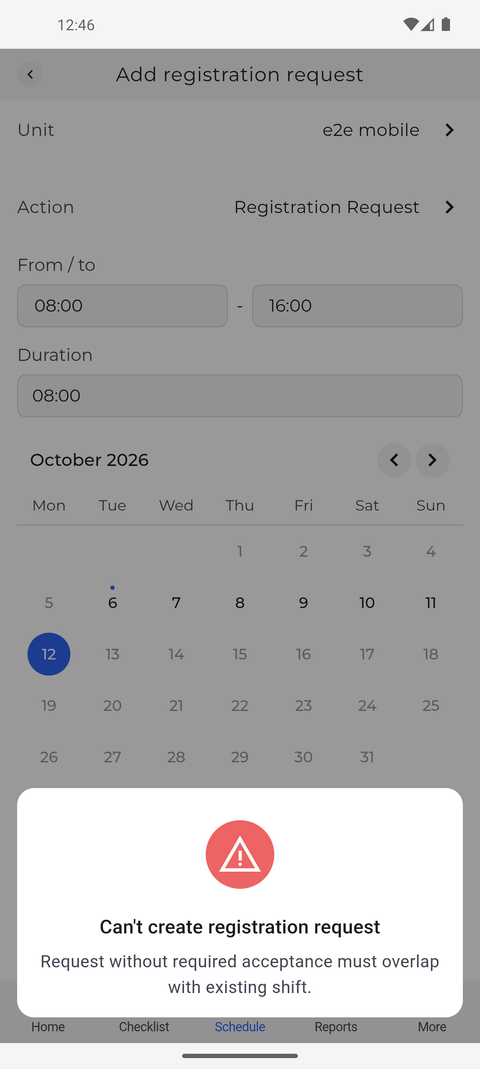
Na zakładce Grafik stuknij przycisk ze strzałką w prawym dolnym rogu i wybierz Dodaj wniosek rejestracyjny. Wybierz akcję, która nie wymaga akceptacji, ustaw godziny pod From / to i stuknij Wyślij. Jeśli w tych godzinach nie ma żadnej z Twoich zmian, aplikacja nie przyjmuje wniosku i w komunikacie wyjaśnia, dlaczego.
Wskazówka: Zanim taki wniosek zostanie wysłany, aplikacja sprawdza, czy pokrywa się on z jedną z Twoich zmian. Jeśli nie, aplikacja wyświetla komunikat „Nie można utworzyć wniosku rejestracyjnego” z treścią „Wniosek bez wymaganej akceptacji musi pokrywać się z istniejącą zmianą.” i niczego nie wysyła.
Wskazówka: Gdy aplikacja sprawdza Twoje zmiany, przycisk Wyślij pokazuje wskaźnik ładowania i nie można go ponownie stuknąć, więc wniosek nie zostanie wysłany dwa razy.
Wskazówka: Zamknij komunikat, a następnie zmień godziny lub dzień tak, aby wniosek pokrywał się z jedną z Twoich zmian, albo wybierz akcję, która wymaga akceptacji kierownika.
Co dalej
Wiesz, dlaczego wniosek nie został przyjęty i co zmienić, aby można go było wysłać.
Warto wiedzieć
- Wniosek z taką akcją zostaje wprowadzony do Twojego grafiku od razu po wysłaniu, bez czekania na kierownika.
- To, czy akcja wymaga akceptacji, ustala Twoja firma - w polu Akcja widać tylko nazwy, bez informacji, które akcje są wprowadzane od razu. Zapytaj kierownika, jeśli nie masz pewności.