


Złóż wniosek na kilka dni naraz
Ten sam wniosek rejestracyjny możesz wysłać za jednym razem na kilka dni. Każdy wybrany dzień staje się osobnym wnioskiem.
Zanim zaczniesz
Potrzebujesz:
- Akcja, która wymaga akceptacji kierownika
Pierwszy raz korzystasz z aplikacji? Zacznij tutaj: Zaloguj się w aplikacji MyTimePlan.
Krok po kroku
-
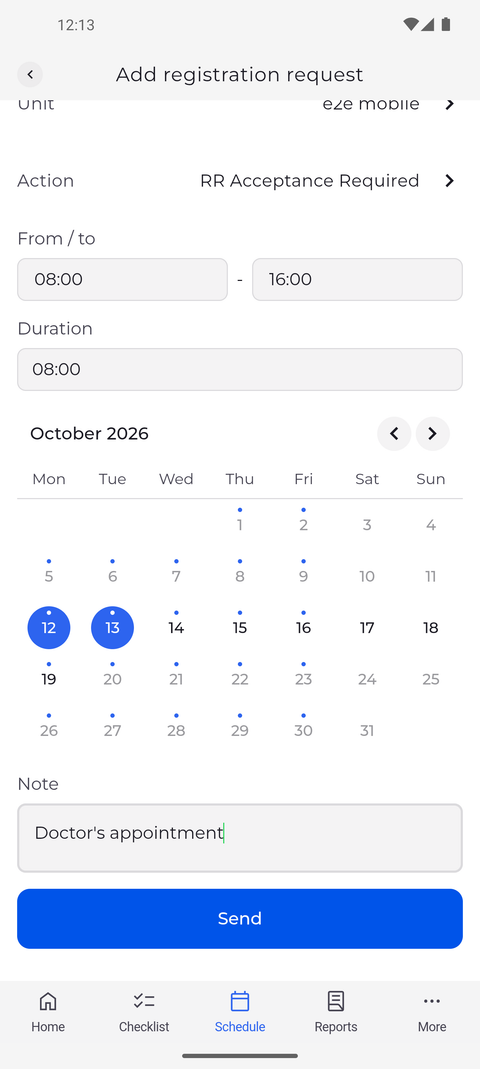
Krok 1: Stuknij kolejne dni w kalendarzu - każdy dostanie taki sam wniosek
Na zakładce Grafik stuknij przycisk ze strzałką w prawym dolnym rogu, wybierz Dodaj wniosek rejestracyjny i ustaw akcję w polu Akcja oraz godziny pod From / to. W kalendarzu zostaw już podświetlony dzień i stuknij każdy inny potrzebny dzień, tak aby on również był podświetlony. Napisz notatkę w polu Notatka.
Wskazówka: Każdy zaznaczony dzień dostaje tę samą akcję, godziny i notatkę.
Wskazówka: Stuknij ponownie podświetlony dzień, aby usunąć go z wniosku.
Wskazówka: Aby zaznaczyć kilka dni z rzędu, połóż palec na pierwszym z nich i przesuń w bok wzdłuż tygodnia.
-
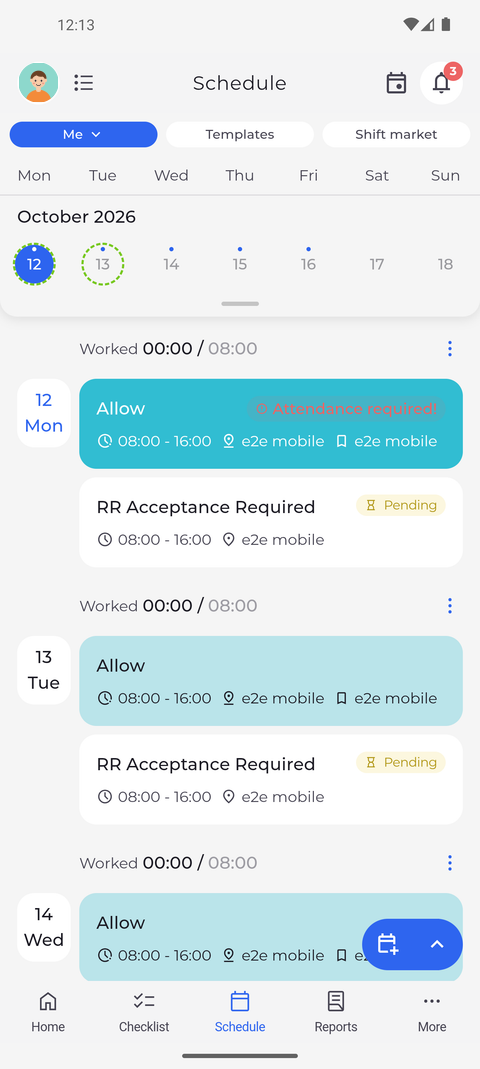
Krok 2: Każdy wybrany dzień ma teraz własny oczekujący wniosek
Stuknij Wyślij. W Twoim grafiku każdy wybrany dzień ma teraz własny wniosek z akcją, godzinami i jednostką, ze statusem Oczekujący.
Wskazówka: Gdy otworzysz jeden z nich, ekran Szczegóły wniosku pokazuje sąsiednie dni z tą samą akcją i godzinami razem w wierszu Data (daty). Opcja Anuluj wycofuje tam wszystkie te dni, które nadal czekają na decyzję.
Wskazówka: Każdy dzień może zostać rozpatrzony osobno. Gdy niektóre dni są rozpatrzone, a inne nie, ekran Szczegóły wniosku wymienia każdy dzień z jego statusem.
Co dalej
Każdy wybrany dzień ma własny wniosek ze statusem Oczekujący, który czeka na decyzję kierownika.
Warto wiedzieć
- Przy akcji, która nie wymaga akceptacji, każdy zaznaczony dzień zostaje zmieniony w Twoim grafiku od razu po wysłaniu - i każdy z tych dni musi pokrywać się z jedną z Twoich zmian.