


Zobacz swój zespół
Ekran MójZespół pokazuje, kto pracuje w danym dniu, z podziałem na jednostki, i pozwala znaleźć współpracownika po imieniu i nazwisku lub zawęzić listę filtrami.
Zanim zaczniesz
Potrzebujesz:
- Twoje konto ma wgląd w co najmniej jedną jednostkę - MójZespół pokazuje osoby z jednostek, które widzisz
Pierwszy raz korzystasz z aplikacji? Zacznij tutaj: Zaloguj się w aplikacji MyTimePlan.
Krok po kroku
-
Krok 1: MójZespół pokazuje współpracowników według jednostek w wybranym dniu
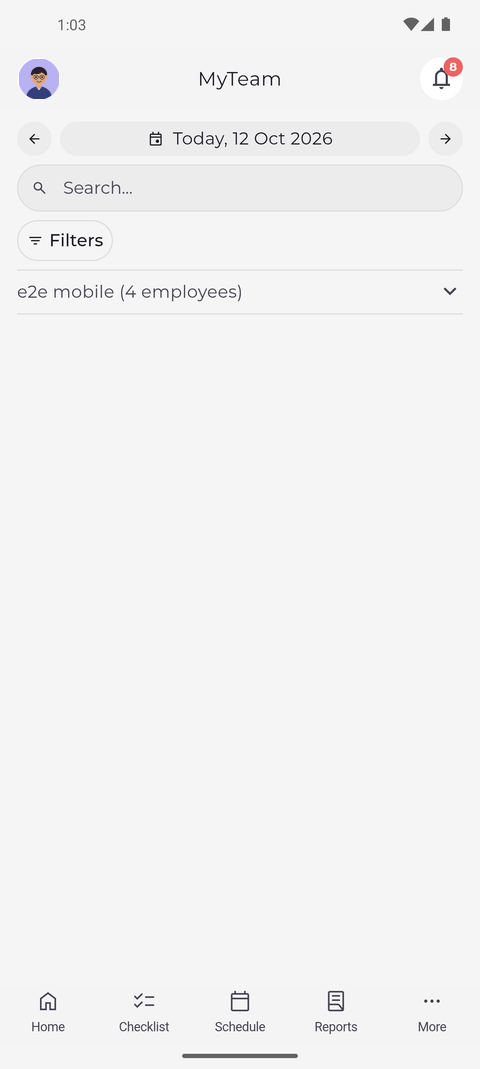
Stuknij Więcej na dolnym pasku, a potem MójZespół. Strona otwiera się na dzisiejszym dniu i pokazuje osoby według jednostek, każdą jednostkę z liczbą osób. Stuknij jednostkę, aby ją rozwinąć i zobaczyć jej osoby.
Wskazówka: Osoby są pogrupowane według własnej jednostki bazowej, więc współpracownik z innej jednostki, który tego dnia pracuje w Twojej, pojawia się pod nazwą swojej jednostki.
Wskazówka: Użyj strzałek obok daty, aby zobaczyć poprzedni lub następny dzień. Dla dnia w przyszłości karty pokazują tylko plan, bez oznaczenia W pracy, spóźnienia ani napisu „nie rozpoczął pracy”.
-
Krok 2: Wyszukaj po imieniu lub nazwisku, aby szybko kogoś znaleźć
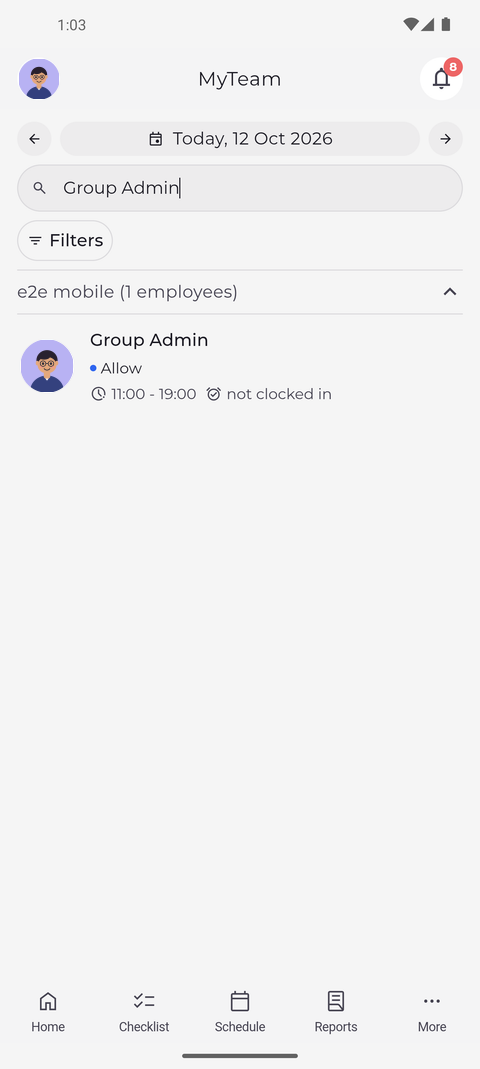
Stuknij Szukaj... i wpisz imię lub nazwisko. Na liście zostają tylko jednostki z pasującą osobą, już rozwinięte, więc od razu widzisz kartę tej osoby na dany dzień.
Wskazówka: Wyszukiwanie dopasowuje dowolną część imienia lub nazwiska, niezależnie od tego, czy wpisujesz wielkie, czy małe litery.
Co dalej
Widzisz, kto w danym dniu ma zaplanowaną zmianę, pracuje lub jest niedostępny. Wyczyść pole wyszukiwania, aby znów zobaczyć wszystkie jednostki.
Warto wiedzieć
- Na karcie W pracy oznacza, że osoba właśnie pracuje, Dodatkowa - że pracowała bez zaplanowanej zmiany, a Niedostępny - że ma wolne. Oznaczenie takie jak „5' spóźnienia” lub „1 h spóźnienia” pokazuje, z jakim spóźnieniem osoba zarejestrowała wejście; dopóki jej obecność trwa, karta pokazuje zamiast tego W pracy.
- Komunikat „Brak zmiany!” na karcie oznacza, że w wybranym dniu ta osoba nie ma nic zaplanowanego; „nie rozpoczął pracy” oznacza, że ma zmianę, ale jeszcze bez obecności.
- Stuknij Filtry, aby zawęzić listę według filtrów Status, Obecność, Jednostka lub Pracownik, a potem stuknij Pokaż wyniki. Etykieta filtra z liczbą oznacza aktywny filtr; stuknij jej krzyżyk, aby go wyczyścić.
- MójZespół za każdym razem otwiera się na dzisiejszym dniu. Tylko powrót ze szczegółów osoby zachowuje wybrany wcześniej dzień.
- Pociągnij listę w dół, aby ją odświeżyć. Uwzględnia to też jednostki, które dodano lub których nazwę zmieniono od chwili zalogowania.
Pytania
Dlaczego MójZespół pokazuje komunikat „Brak pracowników do wyświetlenia”?
W wybranym dniu nikt nie pasuje do wyszukiwania ani filtrów. Wyczyść pole wyszukiwania lub aktywne filtry, aby znów zobaczyć wszystkich. Jeśli lista pozostaje pusta bez wyszukiwania i filtrów, Twoje konto nie ma wglądu w żadną jednostkę - zapytaj kierownika.