


Przytrzymaj przycisk Rozpocznij, aby ustawić inną godzinę rozpoczęcia
Jeśli praca już się zaczęła, ale wejście nie zostało wtedy zarejestrowane, naciśnij i przytrzymaj przycisk Rozpocznij, zamiast go stuknąć. Ustawiasz faktyczną godzinę rozpoczęcia pracy, a aplikacja rejestruje Twoje wejście o tej godzinie.
Zanim zaczniesz
Potrzebujesz:
- Rejestrowanie wejść i wyjść w aplikacji mobilnej
- Samodzielne dodawanie obecności - bez niego przytrzymanie przycisku Rozpocznij nic nie daje
- Nie masz trwającej obecności (karta pokazuje przycisk Rozpocznij)
Pierwszy raz korzystasz z aplikacji? Zacznij tutaj: Zaloguj się w aplikacji MyTimePlan.
Kiedy z tego korzystać
Gdy praca już się zaczęła, ale wejście nie zostało wtedy zarejestrowane.
Krok po kroku
-
Krok 1: Przytrzymaj Rozpocznij - edytor obecności otwiera się z rozpoczęciem o bieżącej godzinie
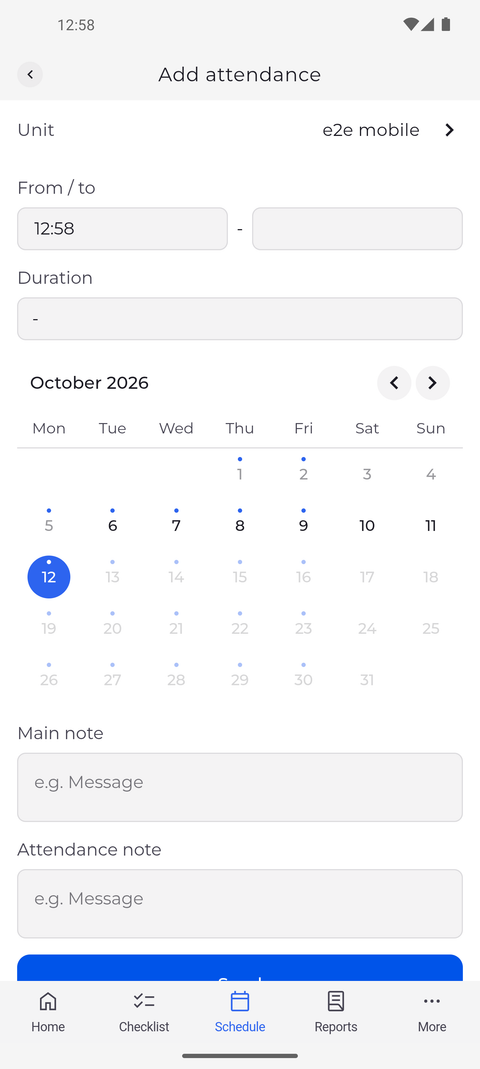
Na ekranie Główna naciśnij i przytrzymaj przycisk Rozpocznij na karcie Obecność - w prawej części przycisku widnieje napis Przytrzymaj, aby ustawić czas. Otwiera się ekran Dodaj obecność z bieżącą godziną w pierwszym polu From / to i pustym drugim polem. Pod nimi widzisz pole Czas trwania, kalendarz z zaznaczonym dzisiejszym dniem oraz pola notatek, począwszy od pola Notatka główna.
Wskazówka: Edytor otwiera się z Twoją jednostką bazową, a nie z jednostką wybraną na karcie. Stuknij wiersz Unit, aby wybrać jednostkę, w której pracujesz.
-
Krok 2: Ustaw faktyczną godzinę rozpoczęcia, nie wpisuj godziny zakończenia i stuknij Wyślij
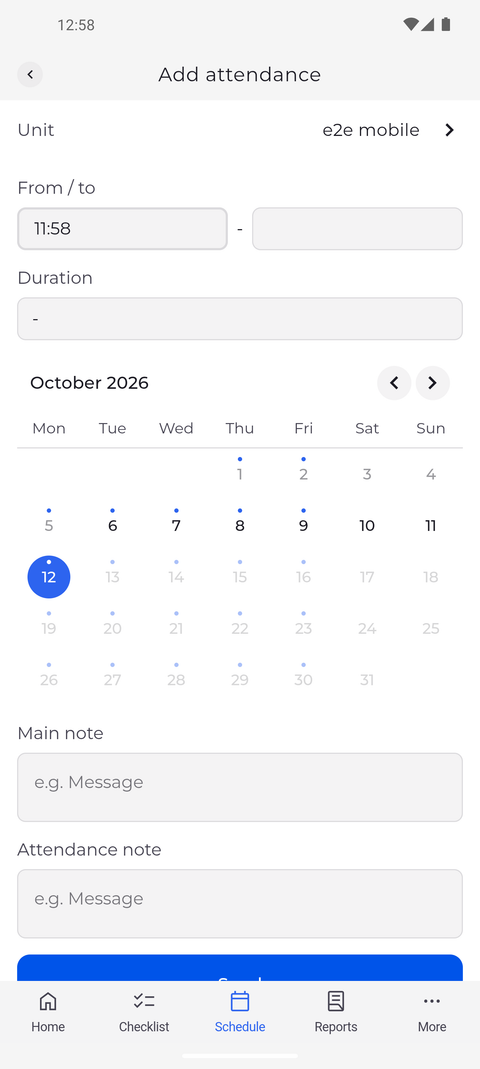
Stuknij pierwsze pole From / to i ustaw w nim faktyczną godzinę rozpoczęcia pracy. Pole Czas trwania pokazuje kreskę, dopóki nie ma godziny zakończenia. Przewiń w dół i stuknij Wyślij.
Wskazówka: Jeśli nie wpiszesz godziny zakończenia i zostawisz puste pole Czas trwania, Twoja obecność będzie trwać od ustawionej godziny rozpoczęcia. Jeśli wypełnisz któreś z nich (czas trwania sam uzupełnia godzinę zakończenia), obecność zostanie zapisana jako zakończona i nadal nie będziesz mieć trwającej obecności.
Wskazówka: Dzisiejszy dzień jest już zaznaczony w kalendarzu, a każdy stuknięty dzień zostaje dodany do zaznaczenia - każdy zaznaczony dzień dostaje własną obecność z tymi samymi godzinami. Jeśli chodzi tylko o wcześniejszy dzień, stuknij dzisiejszy, aby go odznaczyć, a potem stuknij ten dzień. Dni po dzisiejszym są wyszarzone.
Wskazówka: Po stuknięciu Wyślij przycisk pokazuje wskaźnik ładowania i nie można go stuknąć ponownie, dopóki aplikacja nie otrzyma odpowiedzi, więc obecność nie zostanie dodana dwa razy.
-
Krok 3: Twoja obecność trwa od ustawionej godziny
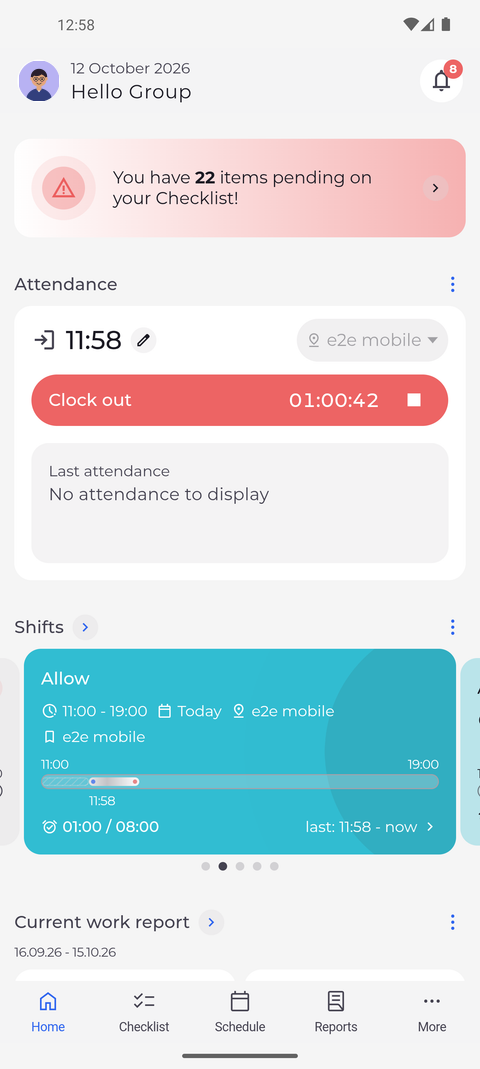
Aplikacja wraca do ekranu Główna. Karta Obecność pokazuje ustawioną godzinę rozpoczęcia i czerwony przycisk Zakończ z licznikiem, który liczy czas od tej godziny. Jednostka jest wyszarzona, dopóki obecność trwa.
Co dalej
Twoja obecność trwa od faktycznej godziny rozpoczęcia pracy. Gdy skończysz pracę, stuknij jak zwykle Zakończ.
Pytania
Dlaczego nic się nie dzieje, gdy przytrzymuję Rozpocznij?
Twoja firma nie pozwala Ci samodzielnie dodawać obecności, więc przytrzymanie przycisku nie otwiera edytora. Krótko stuknij Rozpocznij, aby zarejestrować wejście o bieżącej godzinie, i poproś kierownika o poprawienie godziny rozpoczęcia.
Dlaczego aplikacja wyświetla komunikat „Początek obecności nie może być w przyszłości”?
Ustawiona godzina rozpoczęcia jest późniejsza niż obecna. Wybierz godzinę, która już minęła, i ponownie stuknij Wyślij. Godzina zakończenia późniejsza niż obecna jest odrzucana w ten sam sposób, z komunikatem „Koniec obecności nie może być w przyszłości”.
Dlaczego po stuknięciu Wyślij otworzyło się okno Uwagi do obecności?
Nowa obecność wpływa na Twoje zmiany. Jeśli okno pokazuje tylko ostrzeżenia, obecność została zapisana: stuknij OK i opuść edytor strzałką wstecz. Jeśli pokazuje błędy i przycisk Nie zmieniaj, nic nie zostało zapisane: stuknij go, popraw godziny lub jednostkę i ponownie stuknij Wyślij.