


Usuń obecność
Jeśli obecność została zarejestrowana przez pomyłkę, możesz ją usunąć na stronie jej szczegółów. Aplikacja prosi o potwierdzenie, zanim usunie obecność.
Zanim zaczniesz
Potrzebujesz:
- Dostęp do Twoich obecności
- Usuwanie tej obecności - bez niego w menu nie ma pozycji Usuń
- Co najmniej jedna zakończona obecność
Pierwszy raz korzystasz z aplikacji? Zacznij tutaj: Zaloguj się w aplikacji MyTimePlan.
Kiedy z tego korzystać
Gdy obecność została zarejestrowana przez pomyłkę, na przykład niechcący zarejestrowane wejście.
Krok po kroku
-
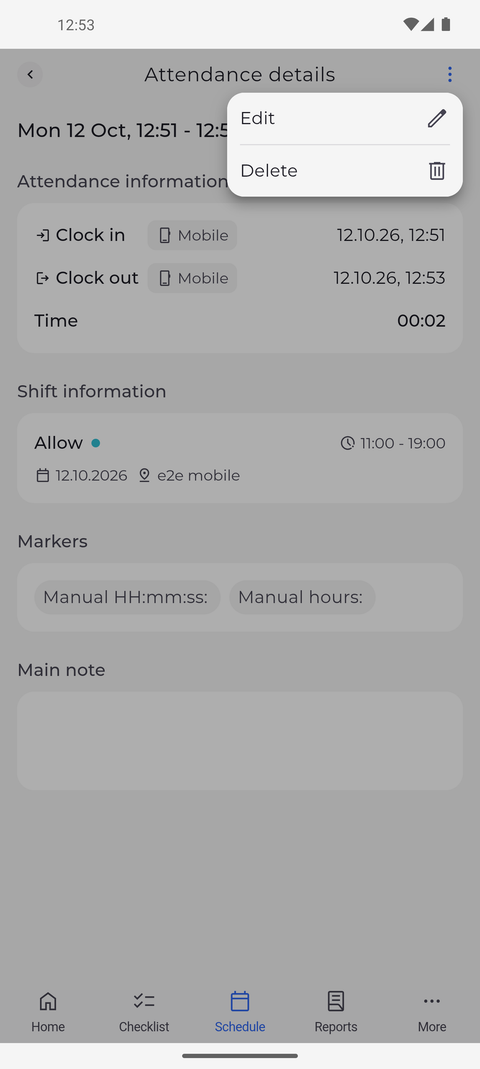
Krok 1: Menu obecności zawiera opcje Edytuj i Usuń, gdy możesz ją edytować
Otwórz szczegóły obecności - jeśli chodzi o ostatnią, stuknij strzałkę obok nagłówka Ostatnia obecność na ekranie Główna. Na stronie Szczegoly obecnosci stuknij trzy kropki w prawym górnym rogu. Otwiera się menu z opcjami Edytuj i Usuń.
Wskazówka: Opcja Usuń pojawia się tylko wtedy, gdy możesz usunąć tę obecność, a opcja Edytuj tylko wtedy, gdy możesz ją edytować - możesz widzieć jedną bez drugiej.
Wskazówka: Jeśli nie ma opcji Usuń, choć kierownik właśnie przyznał Ci to uprawnienie, pociągnij stronę w dół - strona się odświeży i ponownie sprawdzi, co możesz zrobić.
-
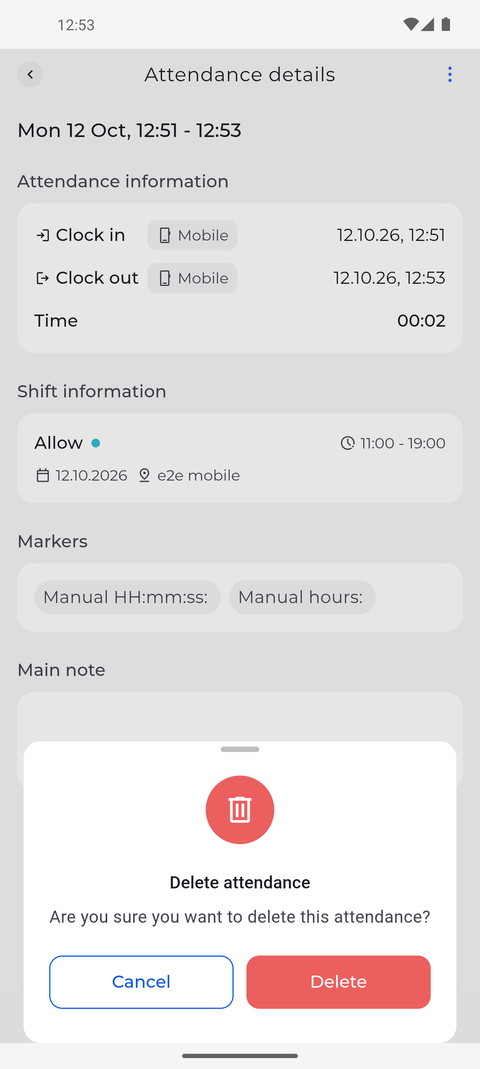
Krok 2: Potwierdź przyciskiem Usuń - lub wybierz Anuluj, aby zachować obecność
Stuknij Usuń. Wysuwa się okno Usuń obecność z pytaniem „Czy na pewno chcesz usunąć tę obecność?”. Stuknij czerwony przycisk Usuń, aby usunąć obecność.
Wskazówka: Stuknij Anuluj lub przesuń okno w dół, aby zachować obecność.
Co dalej
Obecność zostaje usunięta i nie jest już wliczana do Twojego czasu pracy.
Warto wiedzieć
- Po usunięciu aplikacja wyświetla komunikat „Obecność usunięta” i wraca do poprzedniego ekranu. Sekcja Ostatnia obecność na ekranie głównym od razu się aktualizuje.
- Aplikacja nie może przywrócić usuniętej obecności. Jeśli usunięto niewłaściwą, dodaj ją ponownie (naciśnij i przytrzymaj Rozpocznij) lub zapytaj kierownika.
Pytania
Co oznacza komunikat „Operacja nie powiodła się” po stuknięciu Usuń?
Obecność nie została usunięta, a strona jej szczegółów pozostaje otwarta. Sprawdź połączenie i spróbuj ponownie; jeśli błąd się powtarza, zapytaj kierownika.