


Popraw trwającą obecność
Gdy Twoja obecność trwa, możesz ją poprawić: zmienić jednostkę lub godzinę rozpoczęcia albo dodać notatkę. Otwierasz ją z karty Obecność na ekranie Główna.
Zanim zaczniesz
Potrzebujesz:
- Rejestrowanie wejść i wyjść w aplikacji mobilnej
- Edytowanie tej obecności - bez niego obok godziny rozpoczęcia nie pojawia się ołówek
- Masz trwającą obecność
Pierwszy raz korzystasz z aplikacji? Zacznij tutaj: Zaloguj się w aplikacji MyTimePlan.
Kiedy z tego korzystać
Gdy wejście zostało zarejestrowane w niewłaściwej jednostce lub o niewłaściwej godzinie albo gdy chcesz dodać notatkę jeszcze w trakcie pracy.
Krok po kroku
-
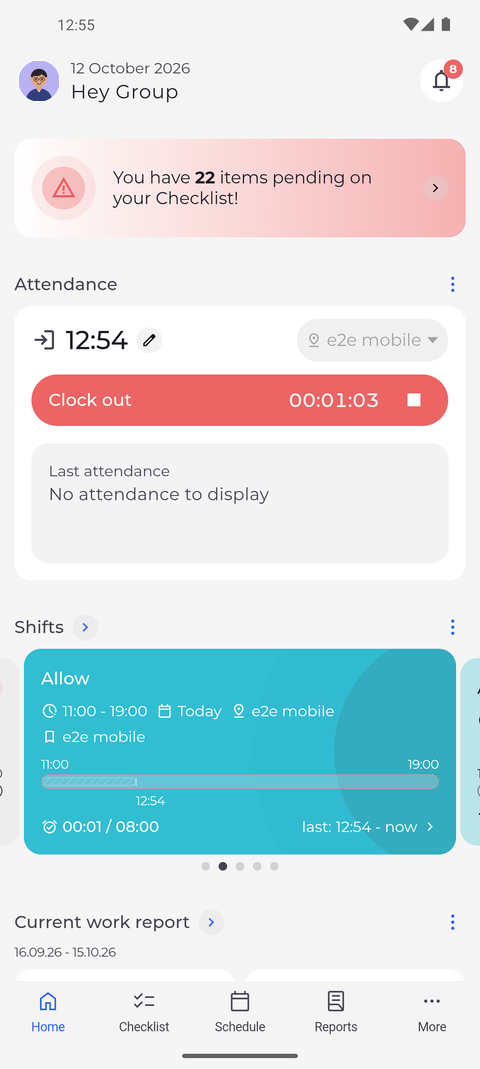
Krok 1: Gdy Twoja obecność trwa, ołówek obok godziny rozpoczęcia otwiera obecność
Na ekranie Główna karta Obecność pokazuje czerwony przycisk Zakończ i działający licznik, gdy Twoja obecność trwa. Stuknij ołówek obok godziny rozpoczęcia u góry karty.
-
Krok 2: Zmień jednostkę, godzinę rozpoczęcia lub notatkę, a potem stuknij Wyślij
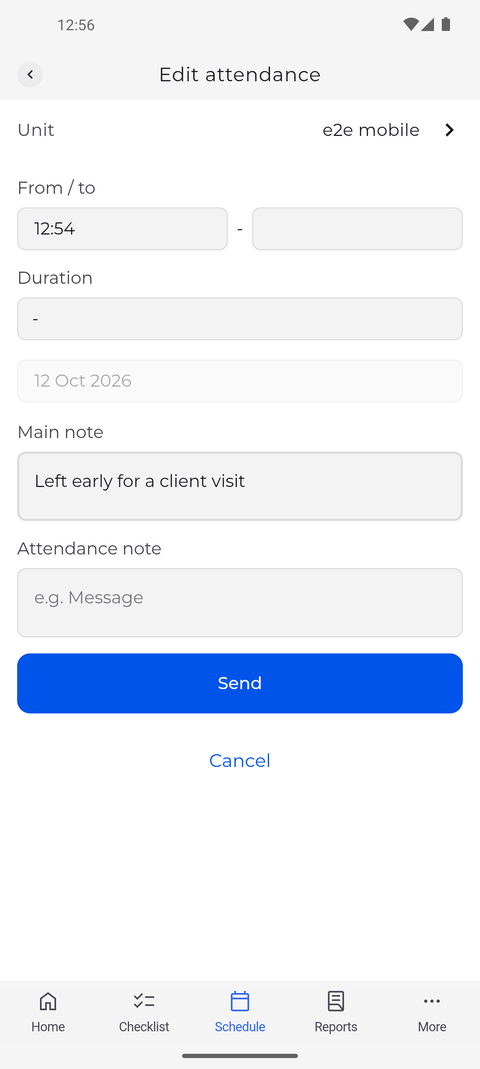
Otwiera się ekran Edytuj obecność z jednostką, godziną rozpoczęcia w polu From / to, polem Czas trwania, dniem obecności i polami notatek, począwszy od pola Notatka główna. Zmień to, co jest błędne - jednostkę, godzinę rozpoczęcia lub notatkę - i stuknij Wyślij.
Wskazówka: Dnia obecności nie można tutaj zmienić - data jest wyszarzona. Możesz zmienić jednostkę, godziny i notatki.
Wskazówka: Nie wpisuj godziny zakończenia, aby obecność trwała dalej. Jeśli ją wpiszesz, obecność zakończy się o tej godzinie, a karta znów pokaże przycisk Rozpocznij.
Wskazówka: Oprócz pola Notatka główna Twoja firma może dodać własne pola notatek, takie jak „Notatka do obecności”, każde z własną nazwą. Wyszarzone pole notatki możesz przeczytać, ale nie możesz go zmienić.
Co dalej
Trwająca obecność ma poprawioną jednostkę, godzinę rozpoczęcia lub notatkę i trwa dalej.
Warto wiedzieć
- Po stuknięciu Wyślij aplikacja potwierdza to komunikatem „Obecność edytowana”. W szczegółach obecności godzina rozpoczęcia ma wtedy oznaczenie Recznie; wyjście, które zarejestrujesz później przyciskiem Zakończ, ma oznaczenie Mobilna.
Pytania
Dlaczego obok godziny rozpoczęcia nie ma ołówka?
Twoja firma nie pozwala Ci edytować tej obecności, więc ołówek jest ukryty, a przytrzymanie przycisku Zakończ również nie otwiera edytora. Poproś kierownika o poprawienie. Tuż po zarejestrowaniu wejścia pojawienie się ołówka może chwilę potrwać.
Dlaczego aplikacja wyświetla komunikat „Początek obecności nie może być w przyszłości”?
Ustawiona godzina rozpoczęcia jest późniejsza niż obecna. Wybierz godzinę, która już minęła, i ponownie stuknij Wyślij.