


Edytuj listę pulpitu
Zmień nazwę listy pulpitu lub jej wskaźniki - ich formuły, sposób wyświetlania i limity - w Ustawienia > Listy pulpitu.
Zanim zaczniesz
Potrzebujesz:
- Dostęp do zakładki Listy pulpitu na stronie Ustawienia (w menu Więcej)
- Uprawnienie do edytowania list pulpitu - bez niego wiersze nie mają menu ⋮
- Lista pulpitu do zmiany
Pierwszy raz korzystasz z aplikacji? Zacznij tutaj: Zaloguj się w aplikacji internetowej.
Kiedy z tego korzystać
Gdy trzeba zmienić nazwę listy, jej wskaźniki, formuły lub limity.
Krok po kroku
-
Krok 1: Wyszukaj listę i kliknij ⋮ na końcu jej wiersza
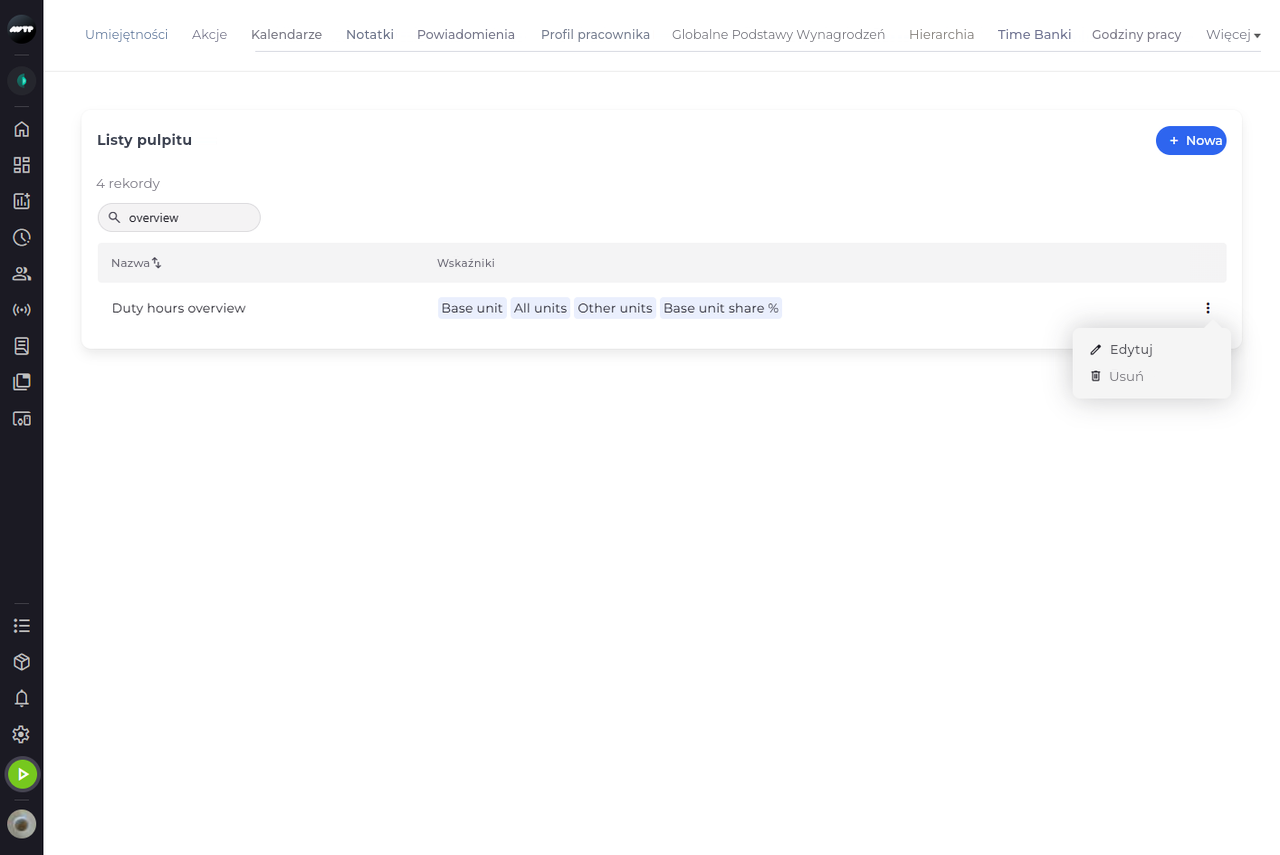
Otwórz Ustawienia > Listy pulpitu (na zakładkach ustawień w menu Więcej) i wpisz nazwę listy w polu wyszukiwania. Kliknij przycisk ⋮ na końcu jej wiersza. Otwiera się małe menu z opcjami Edytuj i Usuń.
Wskazówka: Pole wyszukiwania znajduje listę po jej nazwie lub po nazwie jednego z jej wskaźników.
-
Krok 2: Lista otwiera się z nazwą i wskaźnikami
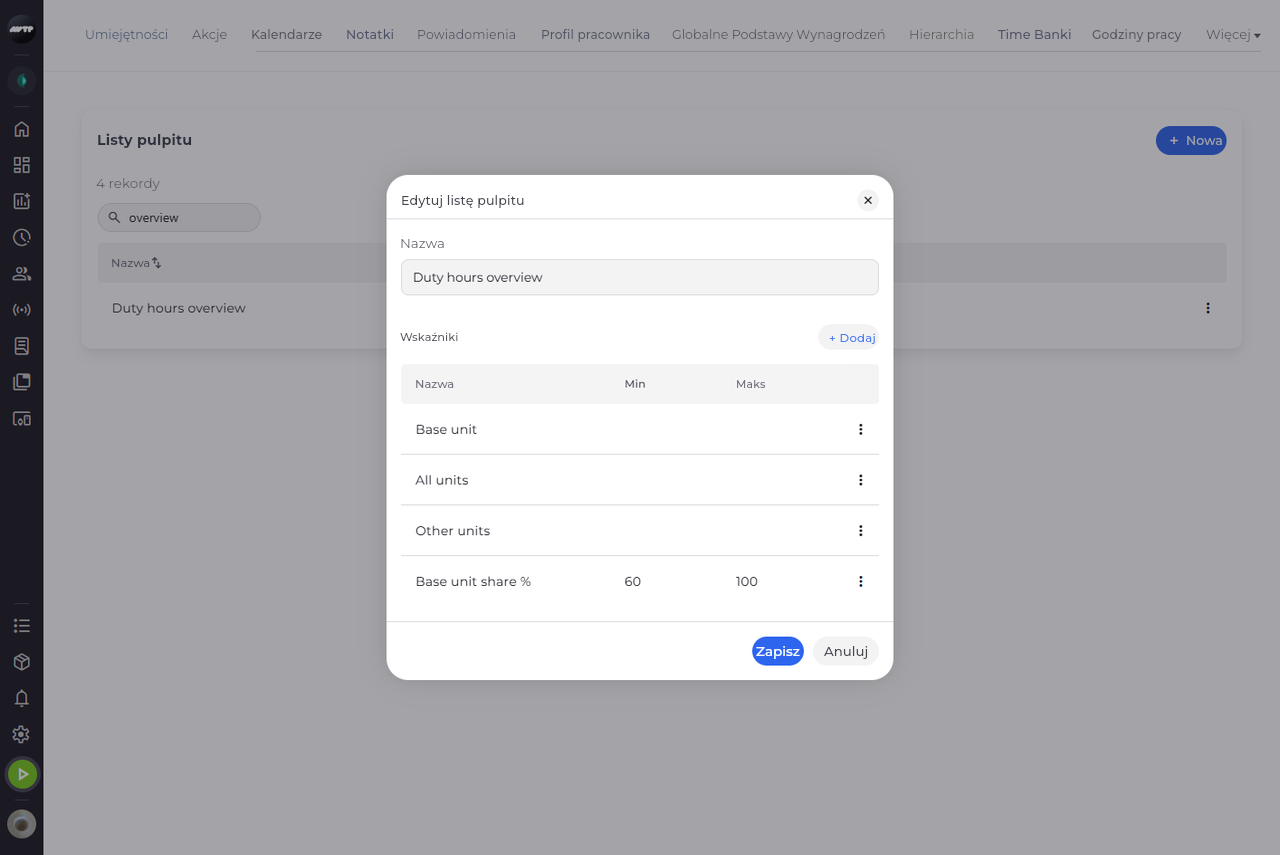
Kliknij Edytuj. Otwiera się okno Edytuj listę pulpitu z polem Nazwa listy i tabelą Wskaźniki, w której każdy wskaźnik ma swoje wartości Min i Maks. W razie potrzeby zmień tu nazwę albo kliknij Dodaj, aby dodać kolejny wskaźnik.
Wskazówka: ⋮ → Usuń przy wskaźniku od razu usuwa go z listy, bez pytania.
-
Krok 3: Zmień, co trzeba - tutaj pole Wartość min
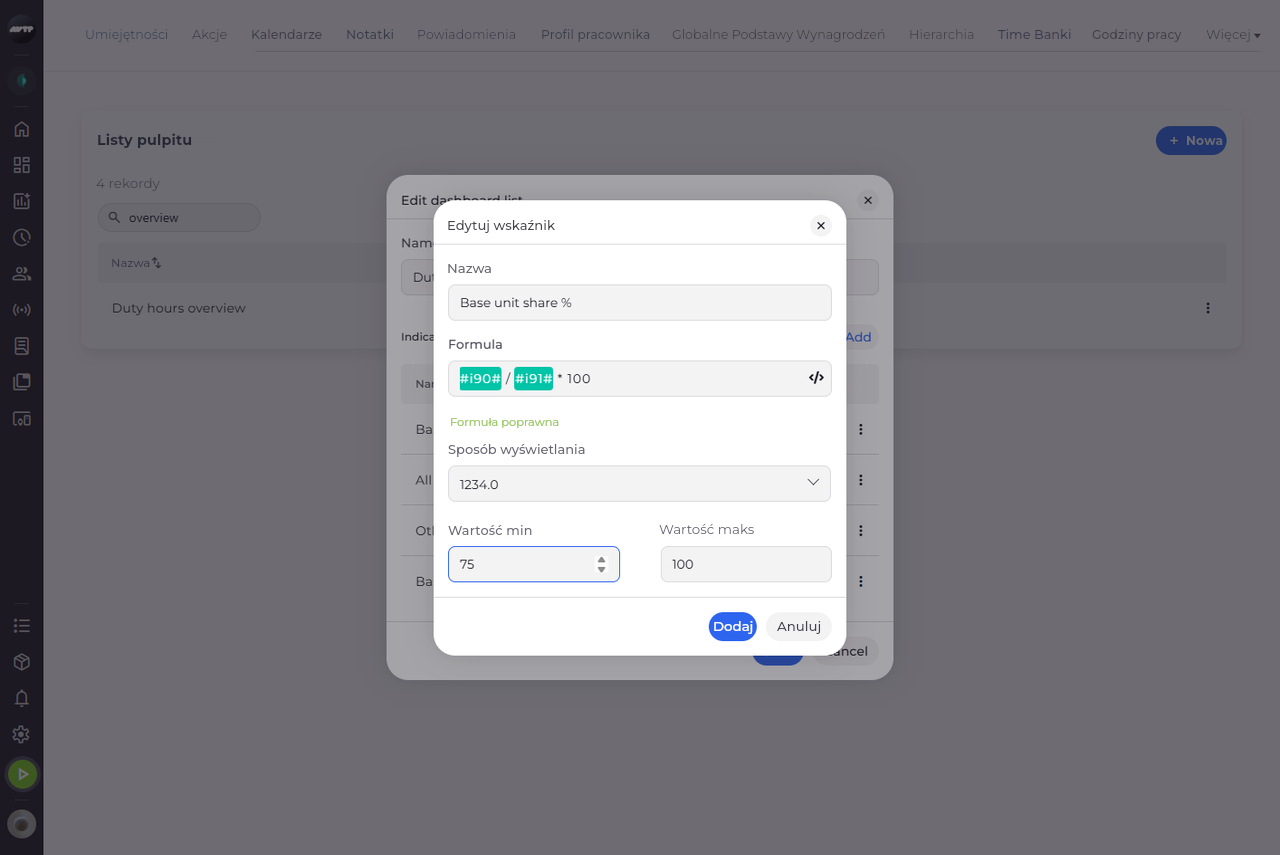
Kliknij przycisk ⋮ na końcu wiersza wskaźnika i wybierz Edytuj. Otwiera się okno Edytuj wskaźnik z polami wskaźnika: Nazwa, Formuła, Sposób wyświetlania, Wartość min i Wartość maks; zmień, co trzeba, na przykład pole Wartość min. Kliknij Dodaj, aby zachować zmianę, a następnie kliknij Zapisz w oknie Edytuj listę pulpitu.
Wskazówka: Przełączenie pola Sposób wyświetlania między godzinami (1.50 (godziny)), czasem trwania (HH:mm lub HH:mm:ss) i zwykłą liczbą czyści pola Wartość min i Wartość maks - wpisz je ponownie w nowym formacie.
Co dalej
Okno Edytuj listę pulpitu zamyka się, a lista zostaje zapisana z Twoimi zmianami.
Warto wiedzieć
- Nic nie jest zapisywane, dopóki nie klikniesz Zapisz w oknie Edytuj listę pulpitu. Przycisk Anuluj w tym oknie odrzuca wszystkie zmiany od otwarcia listy, także usunięcie wskaźników; przycisk Anuluj w oknie Edytuj wskaźnik odrzuca tylko zmiany tego wskaźnika.
- Przycisk Nowa i ⋮ na końcu każdego wiersza pojawiają się tylko wtedy, gdy możesz edytować listy pulpitu. Bez tego dostępu możesz tylko przeglądać listy - zapytaj administratora.
Pytania
Co oznacza komunikat „Kolumna wskazuje na wskaźnik, który już nie istnieje.” po kliknięciu Zapisz?
Kolumna listy opiera się na wskaźniku, który został usunięty w Ustawienia > Wskaźniki. Otwórz tę kolumnę przez ⋮ → Edytuj, zastąp brakujący wskaźnik w polu Formuła, kliknij Dodaj i ponownie zapisz listę.