


Usuń listę pulpitu
Usuń niepotrzebną już listę pulpitu w Ustawienia > Listy pulpitu. Aplikacja najpierw prosi o potwierdzenie.
Zanim zaczniesz
Potrzebujesz:
- Dostęp do zakładki Listy pulpitu na stronie Ustawienia (w menu Więcej)
- Uprawnienie do edytowania list pulpitu - bez niego wiersze nie mają menu ⋮
- Lista pulpitu, której już nie potrzebujesz
Pierwszy raz korzystasz z aplikacji? Zacznij tutaj: Zaloguj się w aplikacji internetowej.
Kiedy z tego korzystać
Gdy nikt nie potrzebuje już listy na swoim Pulpicie.
Krok po kroku
-
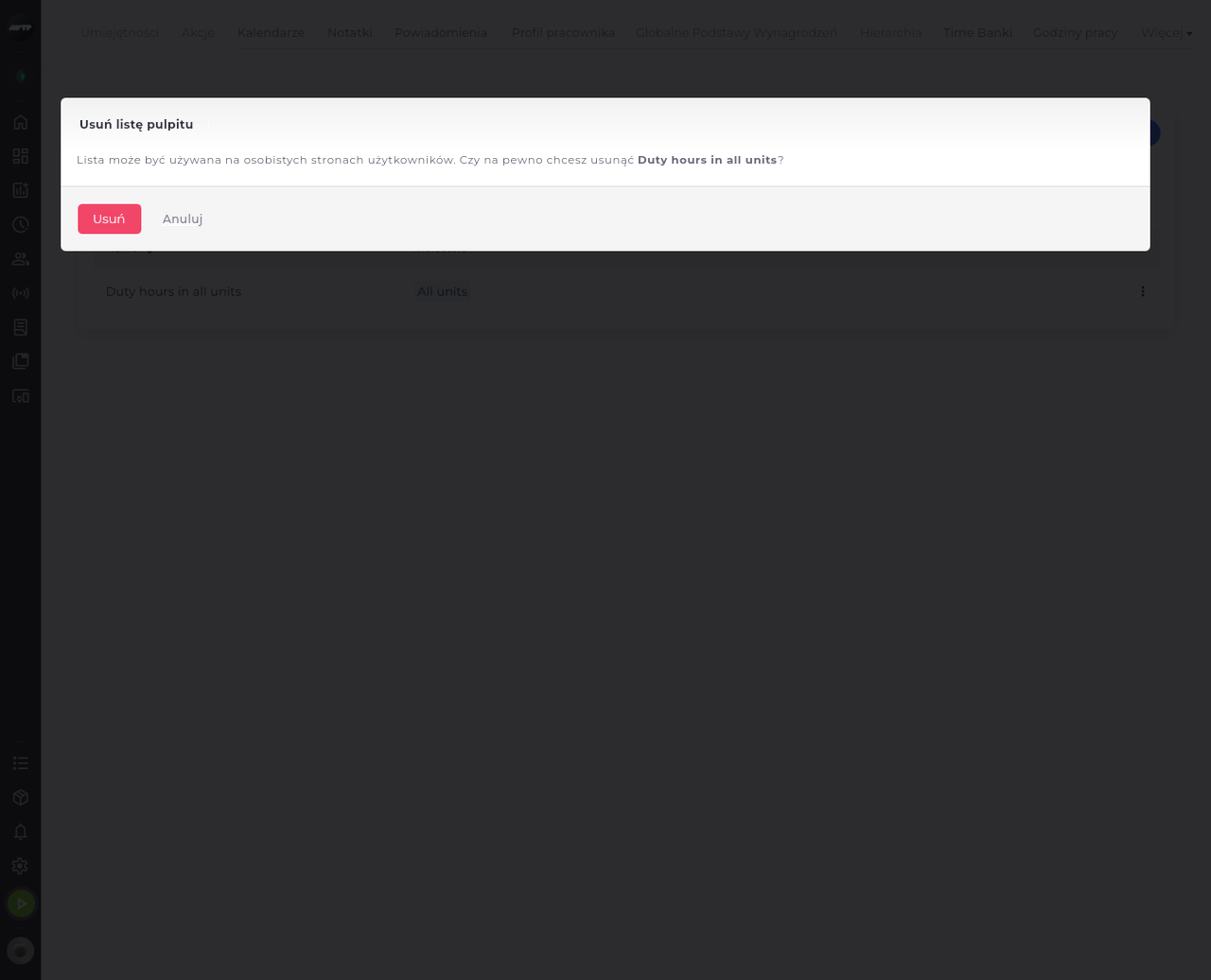
Krok 1: Kliknij ⋮ → Usuń - potwierdzenie podaje nazwę listy
Otwórz Ustawienia > Listy pulpitu (na zakładkach ustawień w menu Więcej) i wpisz nazwę listy w polu wyszukiwania. Kliknij przycisk ⋮ na końcu jej wiersza i wybierz Usuń. Okno Usuń listę pulpitu podaje nazwę listy i ostrzega, że może być ona używana na osobistych stronach użytkowników.
Wskazówka: Przycisk Anuluj zamyka potwierdzenie i zachowuje listę.
-
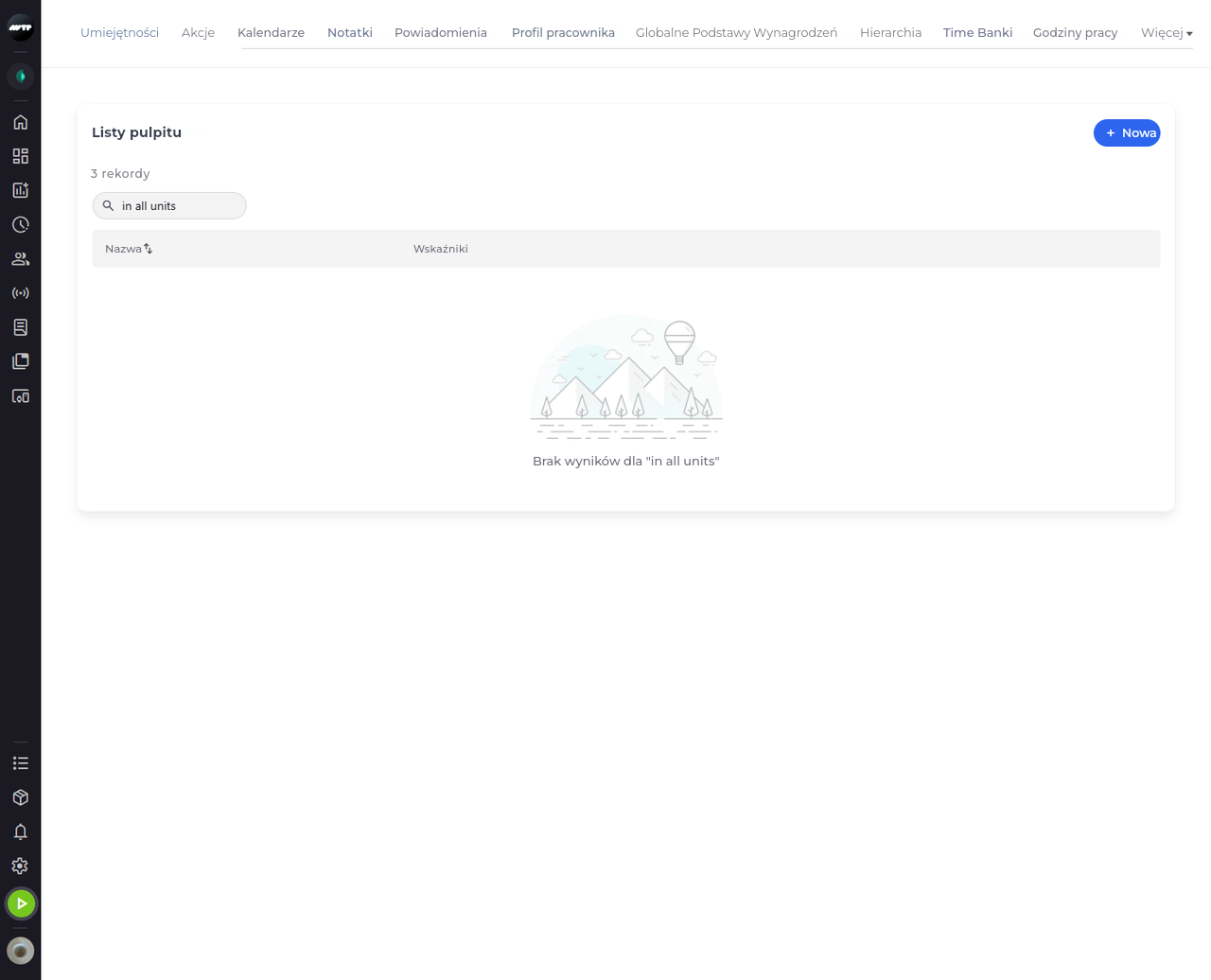
Krok 2: Lista zostaje usunięta, a wraz z nią jej widżety na Pulpicie każdego użytkownika
Kliknij Usuń w potwierdzeniu. Listy nie ma już w tabeli; dopóki wyszukiwana fraza jest nadal w polu, tabela informuje, że nie ma wyników.
Wskazówka: Liczba rekordów nad polem wyszukiwania obejmuje wszystkie listy, także te ukryte przez wyszukiwanie - nie spada do zera, gdy nic nie pasuje.
Co dalej
Lista zostaje usunięta, a jej widżet znika z każdej strony Pulpit, która go pokazywała.
Warto wiedzieć
- Jeśli ktoś ma otwarty Pulpit w chwili usunięcia listy, jej widżet zniknie u tej osoby przy następnym wczytaniu danych przez widżet.
Pytania
Dlaczego na końcu wierszy nie ma ⋮?
Menu ⋮, podobnie jak przycisk Nowa, pojawia się tylko wtedy, gdy możesz edytować listy pulpitu. Poproś administratora o ten dostęp.