


Zobacz swój raport zadań za wybrany okres
Ekran Raport zadań pokazuje Twoje obecności, plany zadań i pracę - czas zarejestrowany podczas realizacji planu zadań - za wybrany okres, w podziale na dni, tygodnie lub miesiące.
Zanim zaczniesz
Potrzebujesz:
- Twoje konto ma wgląd w plany zadań - bez tego Raport zadań wyświetla komunikat „Nie masz dostępu do tego raportu.”
Pierwszy raz korzystasz z aplikacji? Zacznij tutaj: Zaloguj się w aplikacji MyTimePlan.
Krok po kroku
-
Krok 1: Raport zadań otwiera się na Twoim bieżącym okresie płacowym, w podziale na miesiące
Na ekranie Główna stuknij strzałkę obok tytułu widżetu Raport zadań. Otwiera się ekran Raport zadań z wartościami Bieżący okres płacowy i Miesiąc w polach u góry. Każda karta zaczyna się od swojej daty i pokazuje sekcję Summary z Twoimi obecnościami, planami zadań i pracą, a następnie Praca / Obecność i Praca / Plan zadań.
Wskazówka: W lewym polu wybierasz okres, a w prawym sposób podziału: Dzień, Tydzień lub Miesiąc, po jednej karcie na każdy.
Wskazówka: Podział oferuje tylko to, co pasuje do okresu - dla okresów Dzisiaj i Wczoraj tylko Dzień, dla tygodnia Dzień lub Tydzień. Jeśli dotychczasowy podział nie pasuje do nowego okresu, zmienia się na największy, który pasuje.
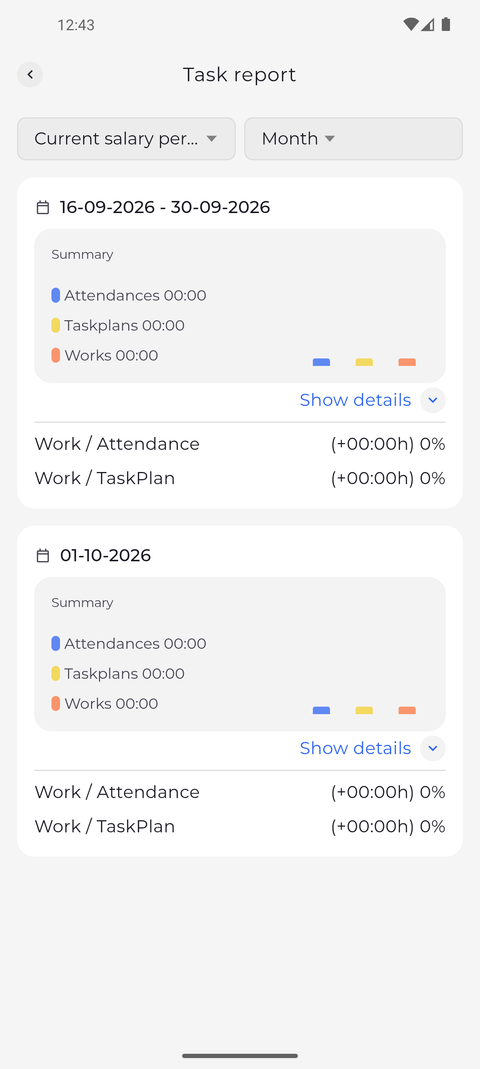
-
Krok 2: Przycisk Pokaż szczegóły wyświetla zmiany i obecności, z których wynikają wartości
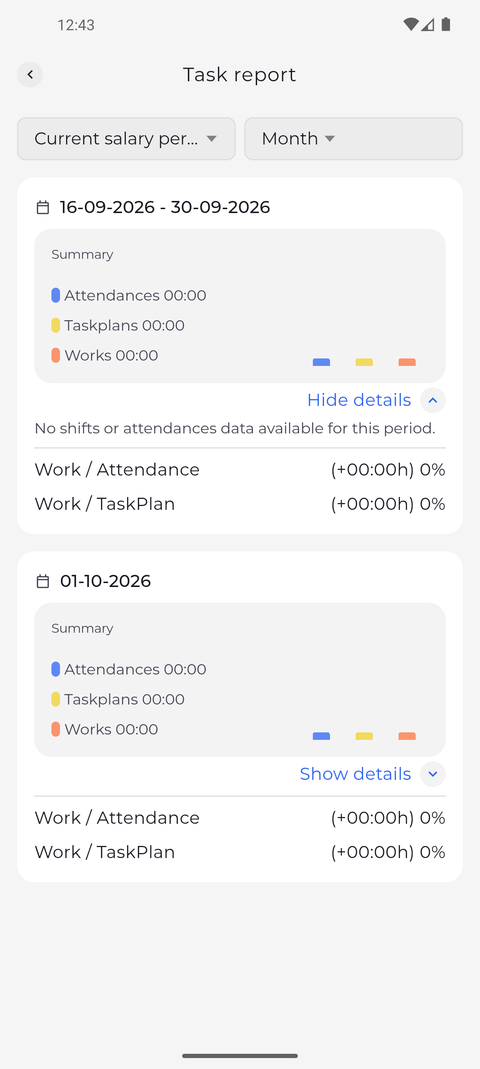
Stuknij Pokaż szczegóły na karcie. Pod sekcją Summary rozwijają się zmiany i obecności, z których wynikają jej wartości. Stuknij Ukryj szczegóły, aby je ponownie zwinąć.
Wskazówka: Stuknij kartę zmiany, aby otworzyć jej szczegóły.
Wskazówka: Komunikat „Brak danych o zmianach lub obecnościach w tym okresie.” oznacza, że w okresie tej karty nic nie zarejestrowano.
Co dalej
Widzisz, jak sumują się Twoje obecności, plany zadań i praca w danym okresie.
Warto wiedzieć
- Okres wybrany tutaj jest używany także przez widżet Raport zadań na ekranie głównym, i odwrotnie.
Pytania
Dlaczego Raport zadań wyświetla komunikat „Nie udało się wczytać raportu.”?
Aplikacja nie mogła pobrać raportu, zwykle z powodu problemów z połączeniem. Wróć i ponownie otwórz Raport zadań.