


Otwórz ustawienia i powiadomienia
Twoje zdjęcie profilowe i dzwonek u góry głównych ekranów przenoszą Cię prosto do ekranu Ustawienia i do Twoich powiadomień.
Krok po kroku
-
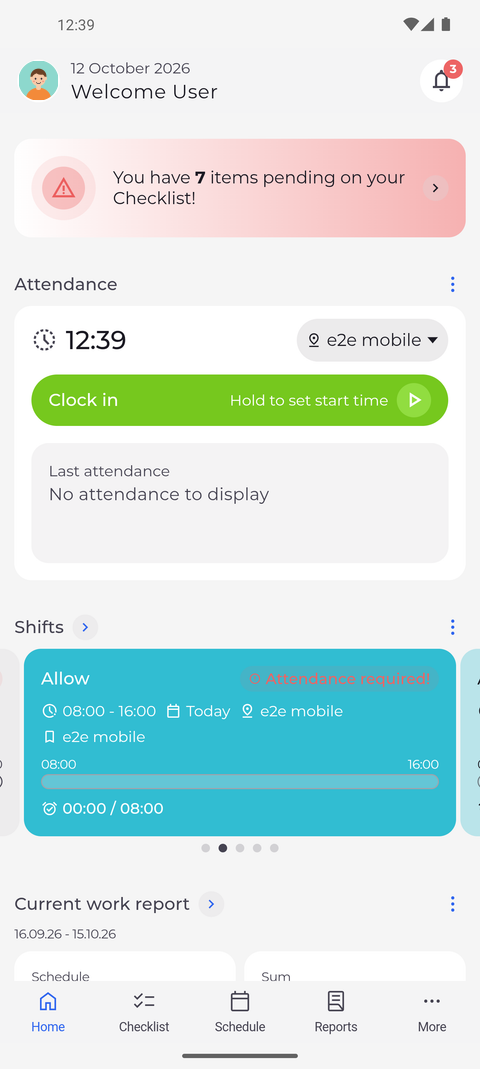
Krok 1: Twoje zdjęcie w lewym górnym rogu otwiera ustawienia, a dzwonek w prawym - powiadomienia
U góry ekranu Główna po lewej jest Twoje zdjęcie profilowe, obok niego dzisiejsza data i powitanie z Twoim imieniem, a po prawej dzwonek. Stuknij zdjęcie, aby otworzyć Ustawienia, lub dzwonek, aby otworzyć powiadomienia.
Wskazówka: Liczba na dzwonku pokazuje, ile masz nieprzeczytanych powiadomień. Od 100 wzwyż wyświetla się „99+”.
Wskazówka: Na ekranach Główna, Lista kontrolna, Raporty, MójZespół i Zadania nagłówek chowa się, gdy przewijasz w dół, i wraca, gdy przewijasz w górę. Na ekranie Grafik pozostaje na miejscu.
Wskazówka: Na ekranie Główna nagłówek wita Cię i pokazuje dzisiejszą datę. Na pozostałych głównych ekranach między Twoim zdjęciem a dzwonkiem widnieje nazwa ekranu.
-
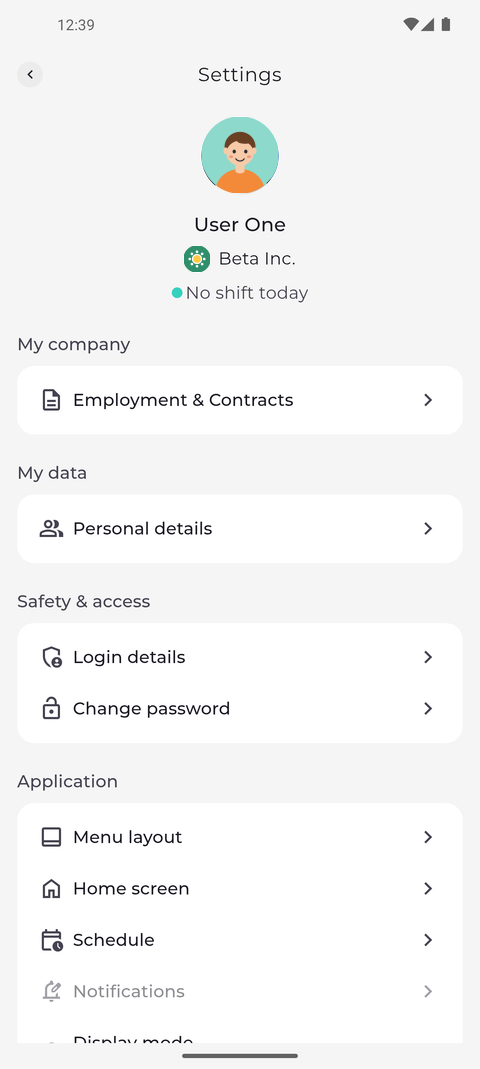
Krok 2: Awatar przenosi Cię prosto do ustawień
Stuknij swoje zdjęcie. Ekran Ustawienia otwiera się na Twoim profilu, a pod nim są Twoja firma i Twoje dane. Aby wrócić, stuknij strzałkę w lewym górnym rogu.
Co dalej
Do ekranu Ustawienia i do powiadomień przejdziesz jednym stuknięciem z górnej części każdego głównego ekranu.
Warto wiedzieć
- Jeśli Twoje konto nie ma uprawnień do odczytu powiadomień, dzwonek otwiera zakładkę Wnioski zamiast zakładki Wszystkie powiadomienia.